 Continue With Google
 continue with facebook


Tu te souviens de ce soir où tu voulais absolument regarder un match en direct, mais ta télévision était occupée — ou tout simplement trop loin ? Ton ordinateur était là, allumé, connecté, mais tu ne savais pas comment t’en servir pour accéder à tes chaînes préférées. Ce sentiment de frustration, beaucoup le connaissent. Et pourtant, la solution est à portée de clic.
L’IPTV en PC est aujourd’hui l’une des façons les plus simples et les plus accessibles de profiter de la télévision en direct, de la VOD, et des séries, sans contrainte d’écran ni de lieu. Que tu sois chez toi, au bureau ou en déplacement, ton ordinateur devient un véritable centre de divertissement. Et avec la bonne agence iptv comme Tiviona, cette expérience devient encore plus fluide et complète.
Dans ce guide complet, tu vas découvrir comment configurer l’IPTV en PC étape par étape, quel lecteur choisir, comment éviter les erreurs courantes — et surtout, comment profiter d’une qualité de diffusion irréprochable depuis ton écran d’ordinateur.
Table of Contents
Qu’est-ce que l’IPTV et pourquoi l’utiliser sur PC ?
Comprendre l’IPTV en quelques mots
L’IPTV, ou Internet Protocol Television, est une technologie qui permet de recevoir des chaînes de télévision et du contenu vidéo directement via Internet, plutôt que par satellite, câble ou antenne TNT. Concrètement, tu accèdes à tes programmes comme tu regarderais une vidéo en ligne — en streaming, en temps réel ou en différé.
Contrairement à la télévision classique qui dépend d’une infrastructure physique, l’IPTV en PC ne nécessite qu’une connexion Internet stable et un lecteur compatible. Cela en fait une solution particulièrement adaptée aux usages modernes : mobilité, flexibilité, personnalisation.
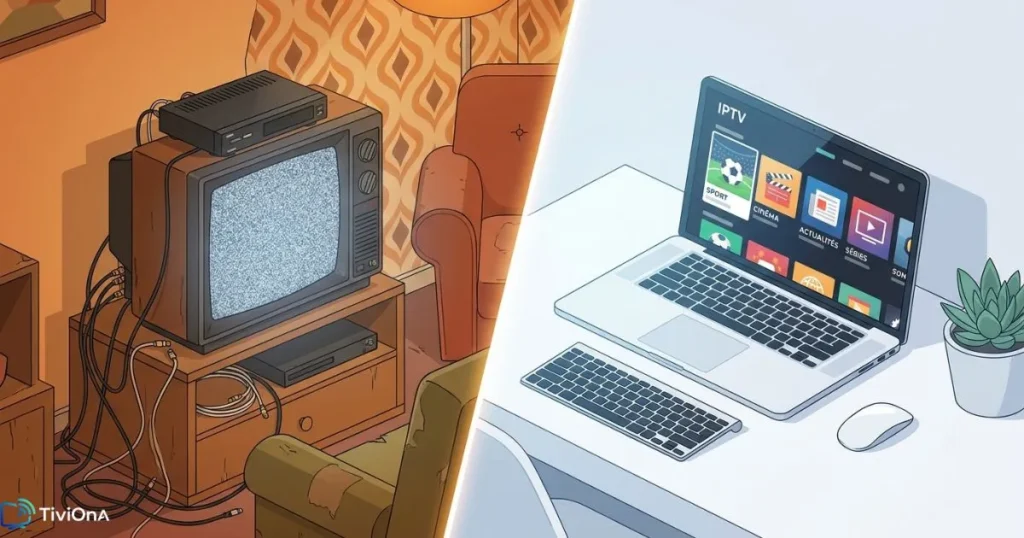
Les avantages de regarder l’IPTV sur ordinateur
Utiliser ton ordinateur comme écran IPTV présente de nombreux atouts concrets :
- Compatibilité avec Windows, macOS et Linux sans matériel supplémentaire
- Accès à des milliers de chaînes en direct, films en VOD et séries en un seul abonnement
- Qualité d’image HD, Full HD et 4K selon ton débit Internet
- Liberté totale : regarde depuis n’importe où, à n’importe quelle heure
- Pas besoin d’un décodeur dédié : ton PC suffit
Pour profiter d’un flux HD sans interruption, une connexion d’au moins 10 Mbps est recommandée. Pour la 4K, prévois plutôt 25 Mbps ou plus. Une connexion filaire (Ethernet) est toujours préférable au Wi-Fi pour éviter les coupures.
Quelle application IPTV choisir pour Windows ?
Le choix du bon lecteur IPTV PC conditionne directement la qualité de ton expérience. Voici un comparatif des solutions les plus utilisées pour regarder l’IPTV sur ordinateur :
| Lecteur IPTV | Compatibilité | Gratuit | Format supporté | Facilité d’utilisation |
|---|---|---|---|---|
| VLC Media Player | Windows / Mac / Linux | ✅ Oui | M3U, XSPF | ⭐⭐⭐ |
| Kodi | Windows / Mac / Linux | ✅ Oui | M3U, EPG | ⭐⭐⭐⭐ |
| IPTV Smarters Pro | Windows | ✅ / 💰 Freemium | M3U, Xtream Codes | ⭐⭐⭐⭐⭐ |
| GSE Smart IPTV | Windows / Mac | 💰 Payant | M3U, EPG | ⭐⭐⭐⭐ |
| Perfect Player | Windows | ✅ Oui | M3U, EPG | ⭐⭐⭐ |
IPTV Smarters Pro : l’application IPTV Windows recommandée pour débuter
IPTV Smarters Pro est sans doute l’application IPTV Windows la plus populaire pour les débutants comme pour les utilisateurs avancés. Son interface claire permet de naviguer facilement entre les chaînes, d’accéder au guide électronique des programmes (EPG) intégré et de gérer plusieurs profils depuis un même écran. C’est le choix idéal si tu veux une expérience proche d’une vraie télévision intelligente, directement depuis ton PC.
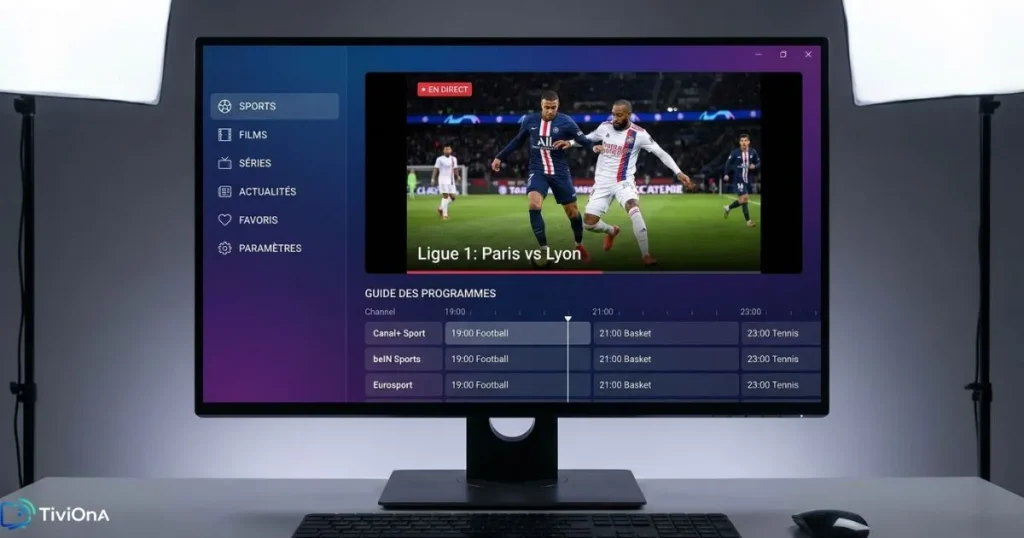
VLC comme lecteur IPTV PC : minimaliste mais efficace
Si tu préfères une solution rapide sans installation supplémentaire, VLC Media Player est une excellente option. Ce logiciel open source est déjà installé sur des millions de PC dans le monde. Il permet de lire une liste M3U en quelques secondes, sans configuration complexe. Pour aller plus loin dans l’utilisation de VLC avec ton abonnement IPTV, consulte ce guide détaillé sur la configuration de VLC pour l’IPTV.
Toutefois, VLC reste limité : pas d’EPG natif, pas de gestion de favoris avancée, et une interface moins intuitive pour la navigation entre chaînes. Pour un usage quotidien, IPTV Smarters Pro reste supérieur.
Comment installer et configurer l’IPTV sur PC pas à pas
L’installation de l’IPTV PC se déroule en quatre étapes simples. Pas besoin d’être développeur ni technicien — suis ce guide et tu seras opérationnel en moins de dix minutes.
Étape 1 – Obtenir ton abonnement IPTV avec lien M3U ou Xtream Codes
Avant toute chose, tu as besoin d’un abonnement actif chez un fournisseur fiable. Cet abonnement te donnera accès à un lien M3U (une URL qui pointe vers ta liste de chaînes) ou à des identifiants Xtream Codes (URL du serveur + nom d’utilisateur + mot de passe).
C’est ici que Tiviona entre en jeu. En tant qu’agence iptv reconnue, Tiviona propose des abonnements compatibles avec tous les appareils — dont le PC Windows — avec une période d’essai gratuite de 24 à 48 heures sans engagement. Tu peux tester la qualité des flux avant de t’engager, ce qui est toujours rassurant.
Étape 2 – Télécharger et installer ton lecteur IPTV sur Windows
Pour IPTV Smarters Pro :
- Rends-toi sur le site officiel d’IPTV Smarters ou sur le Microsoft Store pour télécharger la version Windows
- Lance l’installateur et suis les instructions à l’écran
- Ouvre l’application après l’installation
Pour VLC, télécharge-le directement sur le site officiel de VideoLAN — une référence reconnue dans le monde de la lecture multimédia open source.
Étape 3 – Configurer ta liste de chaînes
Avec IPTV Smarters Pro (via M3U)
- Sur l’écran d’accueil, sélectionne “Ajouter un utilisateur”
- Choisis l’option “M3U URL”
- Colle ton lien M3U fourni par Tiviona
- Clique sur “Ajouter” et patiente pendant le chargement des chaînes
Avec IPTV Smarters Pro (via Xtream Codes)
- Sélectionne “Xtream Codes API”
- Saisis l’URL du serveur, ton nom d’utilisateur et ton mot de passe
- Valide et accède directement à toutes tes chaînes organisées par catégorie
Avec VLC
- Ouvre VLC et clique sur “Média” dans la barre de menu
- Sélectionne “Ouvrir un flux réseau”
- Colle ton lien M3U dans le champ URL
- Clique sur “Lire” – les chaînes apparaissent dans la liste de lecture
Si tu veux une expérience encore plus optimisée sous Windows, découvre comment paramétrer l’IPTV sur Windows pour éviter les problèmes courants et profiter d’une navigation fluide entre tes chaînes.
Étape 4 – Naviguer dans tes chaînes et utiliser l’EPG
Une fois ta liste chargée, tu peux :
- Parcourir les chaînes par catégorie (sport, cinéma, news, divertissement)
- Activer le guide EPG pour voir les programmes en cours et à venir
- Ajouter des chaînes en favoris pour un accès rapide
- Ajuster la qualité du flux directement depuis l’application si tu ressens du buffering
Optimiser son expérience IPTV sur ordinateur
Quelle connexion Internet pour un IPTV fluide sur PC ?
La qualité de ton flux dépend directement de ta connexion. Voici les débits recommandés selon la résolution :
| Qualité | Débit minimum | Débit recommandé |
|---|---|---|
| SD (Standard) | 3 Mbps | 5 Mbps |
| HD (720p) | 5 Mbps | 10 Mbps |
| Full HD (1080p) | 10 Mbps | 15 Mbps |
| 4K Ultra HD | 20 Mbps | 25 Mbps ou plus |
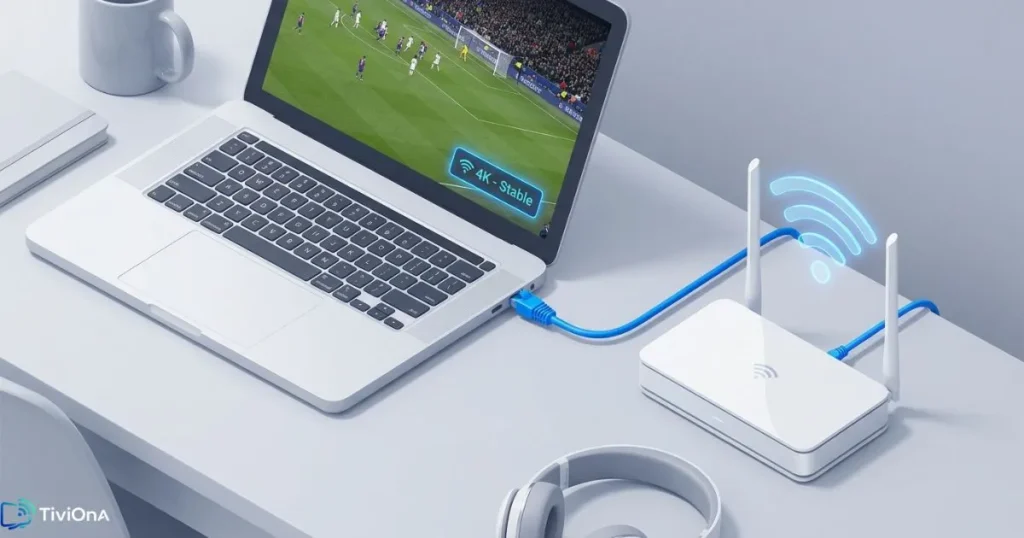
Si possible, connecte ton PC directement à ta box via câble Ethernet. La connexion filaire offre une stabilité bien supérieure au Wi-Fi, surtout pour le sport en direct ou les flux 4K.
Résoudre les problèmes courants d’IPTV en PC
L’IPTV en PC est très fiable quand tout est bien configuré — mais quelques problèmes peuvent survenir. Voici les solutions les plus rapides :
- Buffering ou freezes : vérifie ton débit Internet, passe en Ethernet, ou réduis la qualité du flux dans les paramètres
- Liste M3U qui ne charge pas : vérifie que le lien est bien copié sans espace, ou contacte ton fournisseur pour un lien actualisé
- Son sans image (ou l’inverse) sous VLC : active le décodage matériel dans Préférences > Entrée/Codecs
- EPG qui ne se met pas à jour : force un rechargement manuel dans les paramètres de ton lecteur
- Erreur d’authentification Xtream Codes : vérifie l’orthographe de ton URL serveur, identifiant et mot de passe
Faut-il utiliser un VPN avec l’IPTV en PC ?
L’utilisation d’un VPN avec l’IPTV en PC peut sembler attrayante pour contourner certaines restrictions géographiques. Toutefois, elle ralentit souvent la connexion et peut aggraver le buffering. Si ton abonnement IPTV est de qualité et que ta connexion est stable, un VPN n’est généralement pas nécessaire. Consulte les recommandations de ton fournisseur pour être sûr de faire le bon choix.
Tiviona : l’abonnement IPTV idéal pour ton PC
Si tu cherches un abonnement IPTV en PC fiable, stable et facile à configurer, Tiviona est fait pour toi. Cette agence iptv propose une offre complète adaptée à tous les profils :
- Compatibilité avec PC Windows, Mac, Smart TV, Android, iOS et boîtiers MAG
- Des milliers de chaînes en direct : sport, cinéma, séries, news, divertissement
- Flux disponibles en HD, Full HD et 4K
- Contenu VOD et séries inclus dans l’abonnement
- Support client réactif pour t’aider à installer l’IPTV sur ton PC
- Essai gratuit de 24 à 48 heures sans engagement ni carte bancaire requise
Avec Tiviona, pas besoin de chercher des solutions compliquées. Tu reçois ton lien M3U ou tes identifiants Xtream Codes, et tu es opérationnel en quelques minutes sur ton ordinateur.
FAQ – Questions fréquentes sur l’IPTV en PC
Comment utiliser l’IPTV en PC sans application spéciale ?
Tu peux utiliser VLC Media Player, un logiciel multimédia gratuit déjà présent sur de nombreux PC. Il suffit d’aller dans “Média > Ouvrir un flux réseau” et de coller ton lien M3U pour accéder immédiatement à tes chaînes. C’est la méthode la plus rapide pour regarder l’IPTV en PC sans installation supplémentaire.
Quelle est la meilleure application IPTV pour Windows en 2026 ?
IPTV Smarters Pro est largement considéré comme la meilleure application IPTV Windows pour sa combinaison d’interface intuitive, de support EPG intégré, et de compatibilité avec les deux formats principaux (M3U et Xtream Codes). Kodi reste une alternative puissante pour les utilisateurs qui souhaitent plus de personnalisation.
L’IPTV en PC fonctionne-t-il aussi sur Mac et Linux ?
Oui, tout à fait. VLC Media Player et Kodi sont tous les deux disponibles sur macOS et Linux. La configuration reste identique : tu importes ton lien M3U ou tes identifiants Xtream Codes, et le tour est joué. L’IPTV en PC n’est donc pas réservé à Windows.
Pourquoi mon IPTV en PC buffe ou se coupe fréquemment ?
Le buffering est souvent lié à une connexion Internet insuffisante ou instable. Commence par tester ton débit sur un outil comme Speedtest, puis passe en connexion filaire si possible. Il peut aussi s’agir d’un problème de serveur côté fournisseur : contacte le support de ton abonnement IPTV si le problème persiste.
Comment ajouter une liste M3U pour regarder l’IPTV sur ordinateur ?
Dans IPTV Smarters Pro, clique sur “Ajouter un utilisateur”, choisis “M3U URL” et colle le lien fourni par ton fournisseur. Dans VLC, va dans “Média > Ouvrir un flux réseau” et colle directement l’URL M3U. Les deux méthodes fonctionnent parfaitement pour regarder l’IPTV sur ordinateur en quelques secondes.
Peut-on tester l’IPTV en PC avant de s’abonner ?
Absolument. Tiviona propose une période d’essai gratuite de 24 à 48 heures, sans engagement et sans carte bancaire. C’est l’occasion idéale de tester la qualité des flux, la stabilité de la connexion et la compatibilité avec ton lecteur IPTV PC préféré, avant de choisir une formule d’abonnement.
Conclusion
L’IPTV en PC n’a rien de compliqué. Avec le bon abonnement, le bon lecteur, et quelques minutes de configuration, ton ordinateur se transforme en une véritable télévision connectée — accessible partout, à tout moment, sur n’importe quel système d’exploitation. Que tu choisisses IPTV Smarters Pro pour son confort d’utilisation ou VLC pour sa simplicité, l’essentiel est de partir sur de bonnes bases.
Et pour ça, rien de tel qu’un fournisseur sur lequel tu peux vraiment compter. Tiviona, ton agence iptv de confiance, t’accompagne avec des flux stables, une compatibilité totale avec ton PC, et un essai gratuit sans engagement pour tester avant de t’engager. Ne laisse plus aucun match, aucune série ou aucune émission te passer sous le nez — lance-toi dès aujourd’hui.