 Continue With Google
 continue with facebook

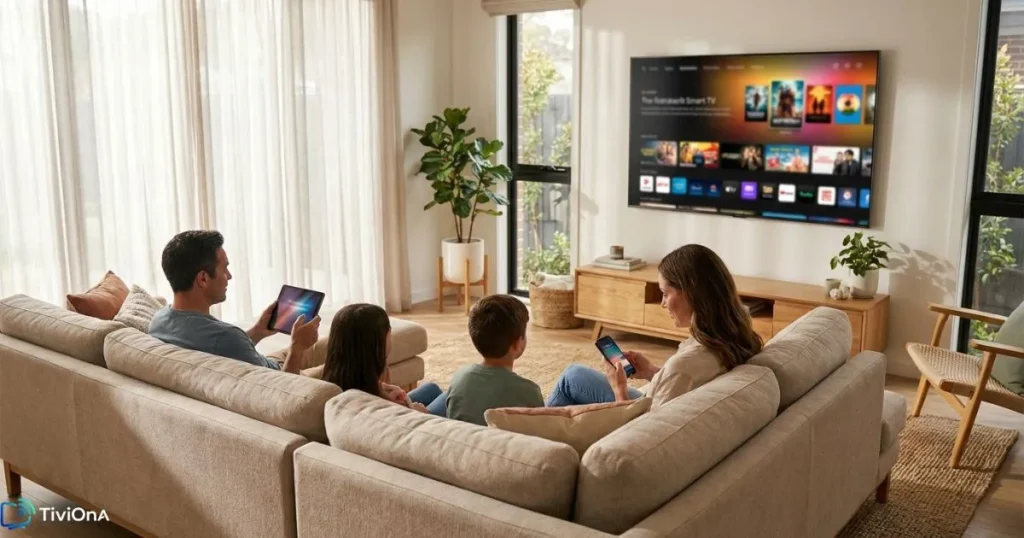
Tu en as assez de payer une fortune pour un bouquet TV qui ne correspond pas vraiment à tes envies ? Tu rates des matchs, des séries, des émissions — simplement parce que ton opérateur n’offre pas ce dont tu as besoin. Ce sentiment, des millions de personnes le connaissent. Et c’est exactement pour ça que l’IPTV s’est imposé comme la solution incontournable de 2026.
La bonne nouvelle, c’est que savoir comment installer IPTV est aujourd’hui accessible à tout le monde, même sans aucune compétence technique. Que tu aies une Smart TV dans ton salon, un Fire Stick, un smartphone Android ou un simple ordinateur, ce guide te donne toutes les étapes claires pour profiter de l’IPTV dès aujourd’hui. Si tu cherches un point de départ fiable, découvre d’abord les meilleur abonnements iptv disponibles chez Tiviona, avec une période d’essai gratuite de 24 à 48 heures.
Ce guide complet est structuré appareil par appareil. Tu n’as qu’à aller directement à la section qui te concerne. Installe-toi confortablement : dans quelques minutes, tout sera clair.
Table of Contents
Qu’est-ce que l’IPTV et pourquoi c’est la télévision de 2026 ?
L’IPTV, ou Internet Protocol Television, est une technologie qui te permet de recevoir des chaînes de télévision et du contenu vidéo via ta connexion internet, plutôt que par une antenne ou un câble classique. Contrairement à Netflix ou Amazon Prime qui proposent uniquement du contenu à la demande, l’IPTV t’offre un accès à des chaînes en direct, à des replays et à une médiathèque VOD — tout en un seul endroit.
En 2026, le marché de l’IPTV représente plusieurs dizaines de milliards d’euros à l’échelle mondiale. La raison est simple : la souplesse. Tu regardes ce que tu veux, quand tu veux, sur l’appareil de ton choix. Aucun contrat opérateur contraignant, aucune installation de parabole, aucune attente d’un technicien.
Les éléments indispensables pour bien démarrer
Avant de comprendre comment installer IPTV, il faut réunir trois éléments essentiels :
- Un abonnement IPTV actif — il te fournit soit une URL M3U, soit des identifiants Xtream Codes
- Une connexion internet stable — minimum 10 Mbps pour la HD, 25 Mbps recommandés pour la 4K
- Une application IPTV compatible avec ton appareil
| Élément requis | Détail pratique |
|---|---|
| Connexion internet | 10 Mbps minimum (25 Mbps conseillés pour le 4K) |
| Abonnement IPTV | URL M3U ou identifiants Xtream Codes |
| Application IPTV | Selon ton appareil (voir sections ci-dessous) |
| Appareil compatible | Smart TV, Android, Fire Stick, PC, iOS, MAG box |
Choisir un bon abonnement IPTV : la première étape cruciale
Avant même de penser à la configuration IPTV, tu dois choisir un fournisseur fiable. C’est le socle de toute ton expérience. Un mauvais abonnement, et peu importe la qualité de ton application : les flux seront instables, les chaînes couperont, et la frustration reviendra.
Voici les critères à vérifier avant de t’engager :
- Stabilité et uptime des serveurs (99 % minimum)
- Nombre et qualité des chaînes (françaises, sportives, internationales, VOD)
- Compatibilité avec plusieurs appareils simultanément
- Support client réactif et disponible
- Présence d’une période d’essai gratuite pour tester avant d’acheter
Tiviona coche toutes ces cases. Leurs abonnements IPTV sont compatibles avec tous les appareils présentés dans ce guide, et tu bénéficies d’un essai gratuit de 24 à 48 heures pour t’assurer que tout correspond à tes attentes. Si tu veux aussi réduire ton budget sans rogner sur la qualité, cet article sur comment obtenir un accès IPTV de qualité à petit prix pourra t’aider à faire le bon choix.
Comment installer IPTV sur Android
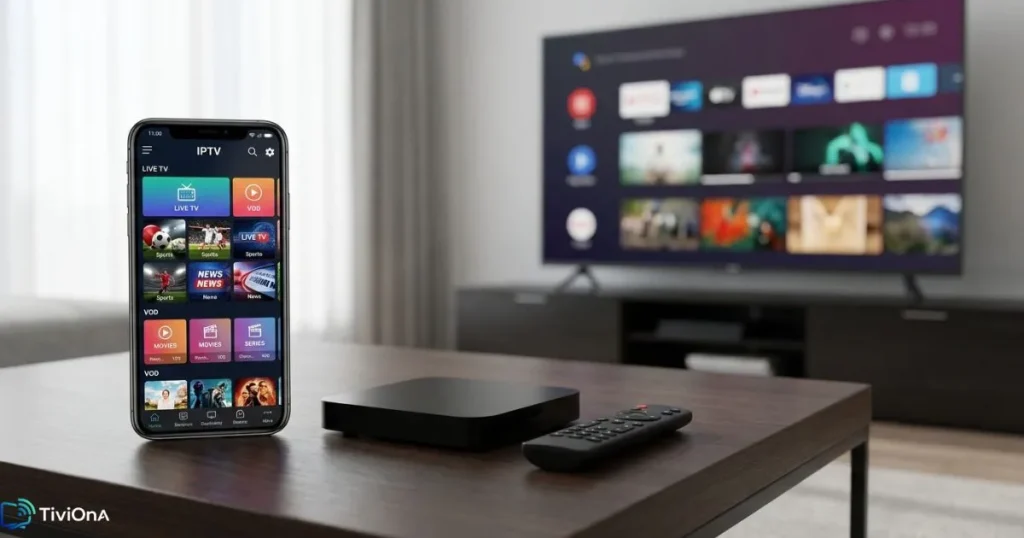
Android est sans doute la plateforme la plus simple pour démarrer. Que tu utilises un smartphone, une tablette ou une box Android TV, la procédure est quasiment identique.
Quelle application IPTV choisir sur Android ?
Voici quelques applications populaires compatibles avec Android.
| Application | Gratuite | M3U | Xtream Codes | Interface |
|---|---|---|---|---|
| IPTV Smarters Pro | Freemium | Oui | Oui | Intuitive |
| TiviMate | Freemium | Oui | Oui | Avancée |
| GSE Smart IPTV | Freemium | Oui | Oui | Complète |
| Perfect Player | Gratuite | Oui | Non | Basique |
Étapes pour installer IPTV Android
La configuration se fait en quelques minutes.
- Ouvre le Google Play Store et recherche ton application préférée (ex : IPTV Smarters Pro)
- Télécharge et installe l’application
- Lance l’application et choisis “Ajouter un compte” ou “Nouvelle liste”
- Sélectionne le mode de connexion : URL M3U ou identifiants Xtream Codes
- Renseigne les informations fournies par Tiviona après ta souscription
- Attends le chargement de la liste de chaînes
- Profite de ton contenu en HD ou en 4K
Astuce : si tu installes un APK hors du Play Store, active d’abord “Sources inconnues” dans les paramètres de sécurité de ton appareil Android.
Comment installer IPTV sur Smart TV
La Smart TV est l’appareil roi du salon. Bonne nouvelle : savoir comment installer IPTV sur une Smart TV est à la portée de tous, même si la méthode varie légèrement selon la marque.
Sur Samsung Smart TV (Tizen OS)
Le store Samsung est parfois restrictif selon les régions. La solution la plus fiable reste l’application Smart IPTV, disponible directement depuis le store Samsung.
- Accède au Samsung App Store et recherche “Smart IPTV”
- Installe l’application et note l’adresse MAC affichée au démarrage
- Rends-toi sur le site officiel de Smart IPTV depuis un PC ou smartphone
- Entre l’adresse MAC et colle ton URL M3U fournie par Tiviona
- Redémarre l’application sur ta TV et profite
Sur LG Smart TV (WebOS)
LG accepte des applications comme SS IPTV ou Smart IPTV via son LG Content Store. La procédure est similaire à Samsung : installe l’application, entre tes identifiants de connexion, et la liste de chaînes se charge automatiquement.
Sur Android TV (Sony, Philips, TCL…)
Si ta TV tourne sous Android TV, tu as un avantage majeur : accès direct au Google Play Store. Suis simplement les mêmes étapes que pour la section IPTV Android ci-dessus. TiviMate et IPTV Smarters Pro sont particulièrement bien adaptés à ce type d’écran.
Comment installer IPTV sur Amazon Fire Stick
Le Fire Stick est l’un des appareils les plus populaires pour accéder à l’IPTV. Compact, abordable et puissant, il se branche directement sur n’importe quelle TV via le port HDMI.
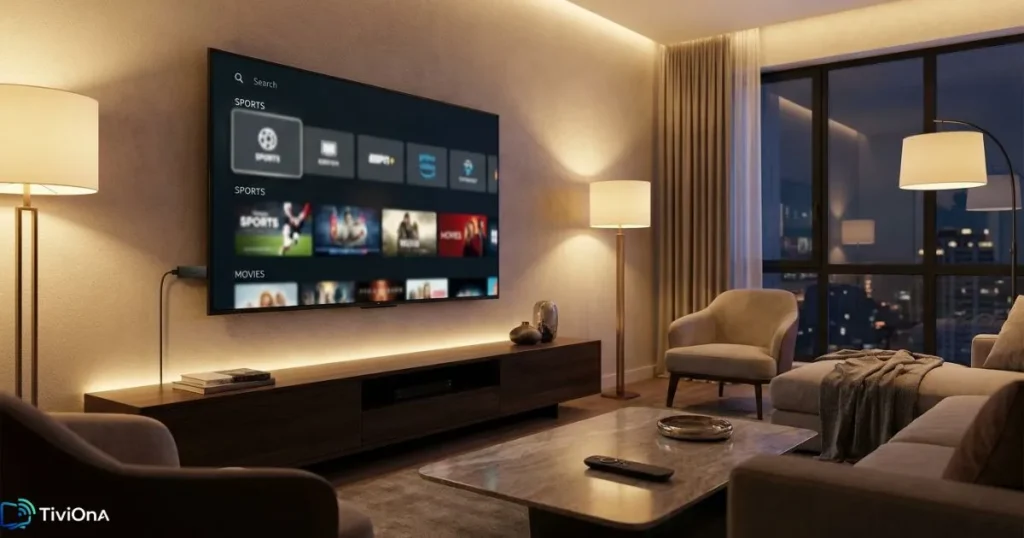
Préparer ton Fire Stick
Avant de savoir comment installer IPTV sur Fire Stick, une petite manipulation est nécessaire :
- Va dans Paramètres, puis Ma Fire TV
- Clique sur Options développeur
- Active Applications de sources inconnues
- Reviens au menu principal et télécharge l’application Downloader depuis l’Amazon App Store
Installation de l’application IPTV sur Fire Stick
Une fois la préparation terminée, tu peux installer ton lecteur IPTV.
- Ouvre Downloader et entre l’URL de l’APK d’IPTV Smarters Pro
- Télécharge et installe l’APK
- Lance IPTV Smarters Pro
- Choisis “Connexion via Xtream Codes” ou “URL M3U”
- Entre les identifiants fournis par Tiviona
- Laisse la liste se charger et commence à naviguer dans les chaînes
Conseil pro : utilise un VPN sur ton Fire Stick pour renforcer ta confidentialité en ligne. Des solutions reconnues comme celles référencées par la CNIL pour comprendre les VPN peuvent t’aider à mieux comprendre cet outil.
Comment installer IPTV sur PC et Mac
Ton ordinateur est aussi un excellent lecteur IPTV. Plusieurs solutions s’offrent à toi selon ton niveau de confort technique. Pour aller plus loin sur ce sujet, consulte notre guide complet pour bien choisir ton lecteur IPTV sur ordinateur en 2026.
Avec VLC : la méthode la plus rapide
VLC est gratuit, disponible sur Windows et Mac, et permet d’ouvrir un flux IPTV en quelques secondes :
- Télécharge VLC depuis le site officiel VideoLAN
- Ouvre VLC, puis clique sur Média puis Ouvrir un flux réseau
- Colle ton URL M3U fournie par ton abonnement Tiviona
- Clique sur “Lire” et profite
Limitation de VLC : pas de guide des programmes (EPG) intégré. Pour une expérience plus complète, utilise Kodi.
Avec Kodi : la méthode complète
Kodi offre davantage de possibilités de personnalisation.
- Installe Kodi depuis le site officiel
- Accède aux extensions et installe PVR IPTV Simple Client
- Configure l’extension en entrant ton URL M3U
- Redémarre Kodi : tes chaînes apparaissent avec l’EPG
Comment installer IPTV sur iPhone et iPad
Même sur iOS, savoir comment installer IPTV reste simple. Apple impose quelques restrictions, mais des applications fiables existent sur l’App Store.
Voici quelques applications recommandées :
- GSE Smart IPTV : très complet, compatible M3U et Xtream Codes
- Flex IPTV : interface propre, idéale pour une utilisation quotidienne
- IPTV Smarters Pro : disponible selon ta région
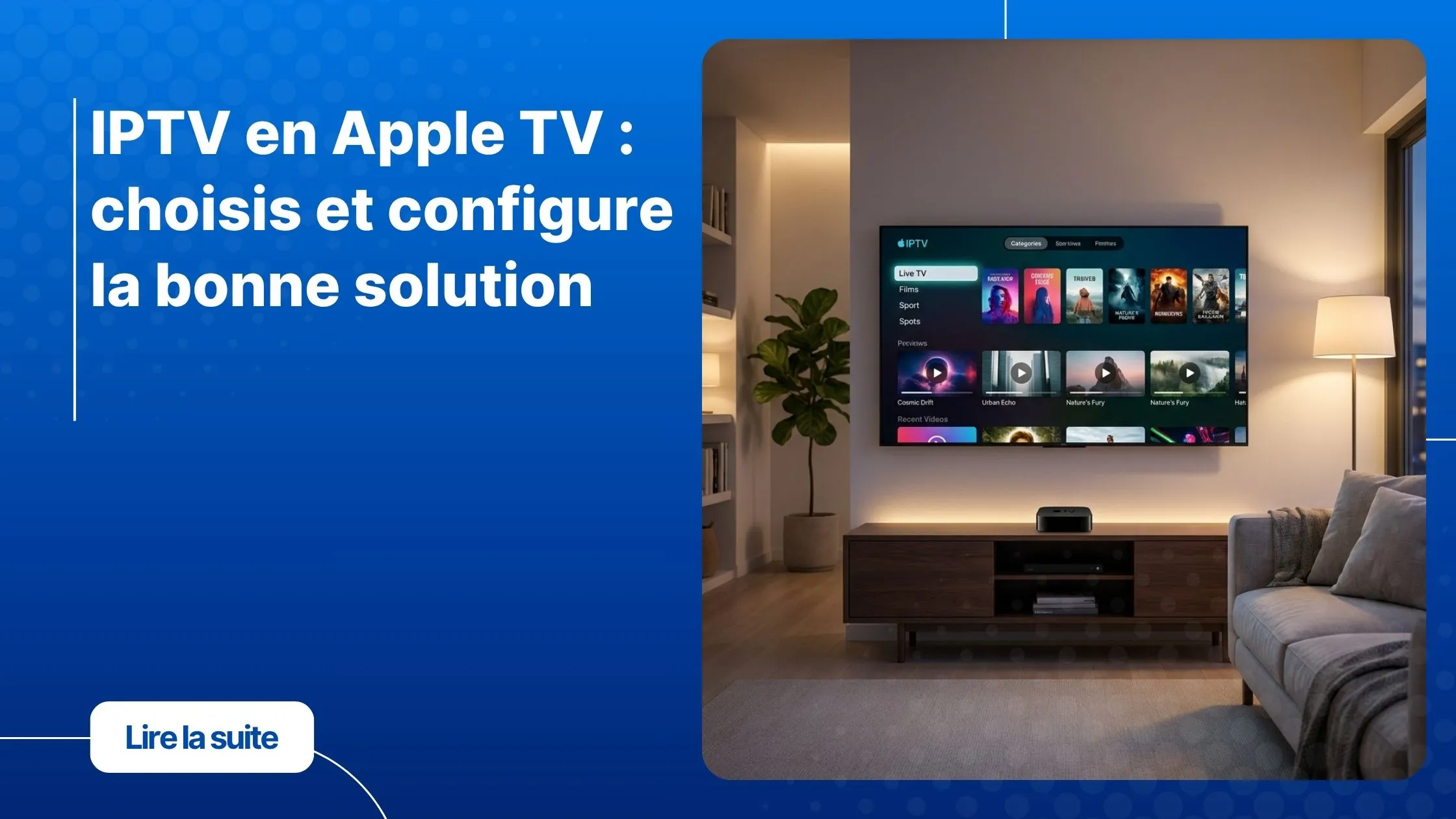
La démarche est identique à Android : télécharge l’application depuis l’App Store, entre tes identifiants de connexion et charge ta liste de chaînes. Bonus : tu peux utiliser AirPlay pour projeter le flux depuis ton iPhone vers ta TV Apple TV.
Conseils pour une expérience IPTV sans accroc
Une bonne installation ne suffit pas toujours. Voici les réglages et habitudes qui font vraiment la différence au quotidien :
- Privilégie le câble Ethernet plutôt que le Wi-Fi pour une connexion plus stable
- Vide le cache de ton application régulièrement pour maintenir les performances
- Mets à jour ton application IPTV dès qu’une nouvelle version est disponible
- Utilise un VPN si tu voyages à l’étranger ou si tu souhaites renforcer ta vie privée
- Teste plusieurs applications avant d’en choisir une : chaque appareil a ses préférences
- Profite de l’essai gratuit Tiviona pour valider la qualité avant de t’engager sur une durée
Si tu veux aller encore plus loin dans l’optimisation de ton setup, retrouve des ressources utiles et des abonnements adaptés à tous les budgets sur meilleur abonnements iptv.
FAQ – Vos questions sur l’installation IPTV
Comment installer IPTV sur une Smart TV Samsung ?
Pour installer IPTV sur une Smart TV Samsung, télécharge l’application Smart IPTV depuis le store Samsung. Une fois installée, note l’adresse MAC affichée, puis rends-toi sur le site de Smart IPTV depuis un autre appareil pour y entrer ton URL M3U. Recharge l’application sur ta TV : tes chaînes apparaissent instantanément.
Comment installer IPTV sur Fire Stick sans complication ?
Active d’abord les applications de sources inconnues dans les options développeur de ton Fire Stick. Installe ensuite l’application Downloader, puis utilise-la pour télécharger IPTV Smarters Pro. Entre tes identifiants Xtream Codes ou ton URL M3U, et ta liste de chaînes est prête en quelques secondes.
Quelle est la meilleure application IPTV en 2026 ?
TiviMate est souvent considéré comme la référence sur Android et Fire Stick, grâce à son interface soignée et sa gestion avancée de l’EPG. Pour PC, VLC reste le choix le plus simple, tandis que Kodi offre une expérience plus complète avec guide des programmes intégré.
Quelle vitesse internet faut-il pour regarder l’IPTV confortablement ?
Compte minimum 10 Mbps pour la HD et 25 Mbps pour la Full HD ou la 4K. Une connexion filaire est toujours préférable au Wi-Fi pour éviter les coupures et les ralentissements.
Peut-on tester un abonnement IPTV avant de payer ?
Oui, absolument. Tiviona propose une période d’essai gratuite de 24 à 48 heures. C’est la meilleure façon de vérifier la stabilité des serveurs, la qualité des flux et la compatibilité avec ton appareil avant tout engagement financier.
Comment installer IPTV sur iPhone ou iPad ?
Sur iOS, télécharge GSE Smart IPTV ou Flex IPTV depuis l’App Store. Ouvre l’application, sélectionne le mode de connexion (M3U ou Xtream Codes), entre tes identifiants fournis par ton fournisseur et charge ta liste. Tu peux ensuite utiliser AirPlay pour diffuser le contenu sur ta TV.
Conclusion : tu es prêt à passer à la vitesse supérieure
Que tu partes d’un Fire Stick, d’une Smart TV, d’un PC ou d’un simple smartphone, savoir comment installer IPTV n’a jamais été aussi accessible. Les étapes sont claires, les applications fiables existent sur toutes les plateformes, et la seule vraie décision à prendre reste le choix de ton abonnement.
C’est là que Tiviona fait la différence. Un catalogue riche, des serveurs stables, un support réactif et une compatibilité totale avec tous les appareils détaillés dans ce guide. Et surtout : une période d’essai gratuite de 24 à 48 heures pour que tu puisses tout tester sans prise de risque. Il ne te reste plus qu’à franchir le pas et découvrir les meilleur abonnements iptv qui correspondent à tes besoins réels.
Tu as une question sur l’installation ou un appareil spécifique non couvert ici ? Laisse un commentaire ou contacte directement le support Tiviona. La TV de demain, c’est maintenant.