 Continue With Google
 continue with facebook



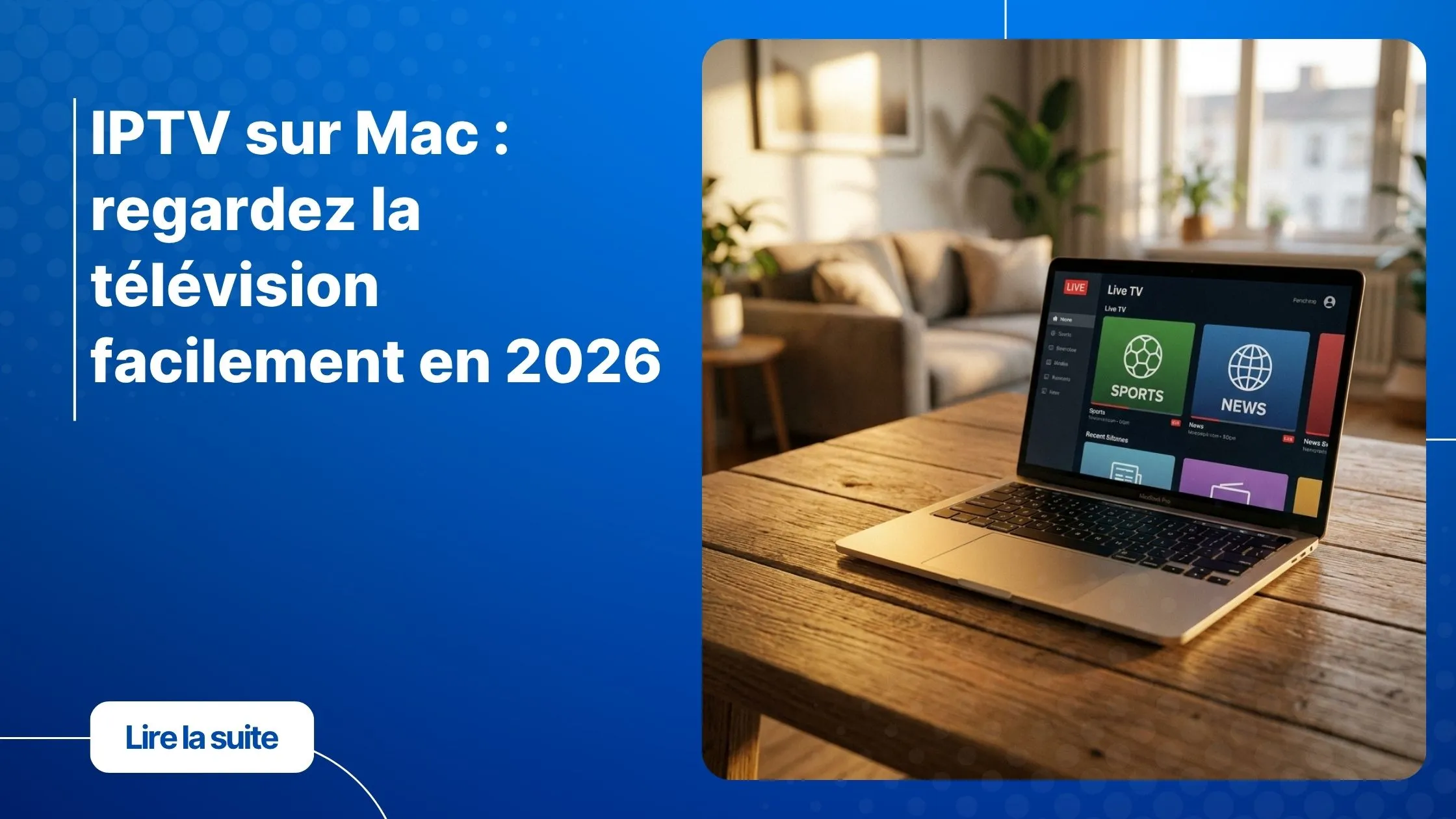
Tu es devant ton MacBook, une soirée tranquille, et tu réalises que tu rates le match que tout le monde regarde. La télévision classique ? Trop contraignante. Les câbles, les antennes, les abonnements satellite figés dans le temps… tout ça appartient au passé. Aujourd’hui, regarder la TV sur ton Mac est devenu simple, fluide, et surtout accessible à tous. En tant qu’agence iptv, on t’explique exactement comment faire.
L’IPTV sur Mac a transformé l’expérience télévisuelle de milliers d’utilisateurs en France et dans le monde entier. Plus besoin d’un décodeur encombrant ni d’une box imposée par ton opérateur. Ton MacBook devient une véritable fenêtre sur des centaines de chaînes en direct, en HD ou en 4K, disponibles à tout moment.
Dans cet article, on te guide pas à pas : comprendre ce qu’est l’IPTV sur Mac, choisir le bon lecteur, configurer ton abonnement, et profiter d’une expérience TV au niveau premium. Tout ce dont tu as besoin est là.
Table of Contents
Qu’est-ce que l’IPTV et pourquoi l’utiliser sur Mac ?
L’IPTV (Internet Protocol Television) est une technologie qui te permet de recevoir des chaînes de télévision via ta connexion internet, plutôt que par un signal hertzien ou satellitaire. Concrètement, c’est comme Netflix, mais pour la TV en direct : tu accèdes à des centaines de chaînes en temps réel, depuis n’importe quel appareil connecté.
Et le Mac dans tout ça ? C’est une plateforme idéale. macOS est stable, performant, et parfaitement compatible avec les principaux lecteurs IPTV disponibles aujourd’hui. Que tu sois sur un MacBook Air, un MacBook Pro ou un iMac, l’IPTV macOS fonctionne de manière fluide avec les versions récentes du système : Ventura, Sonoma et Sequoia sont toutes supportées.
En 2026, de plus en plus d’utilisateurs Apple abandonnent la télévision traditionnelle au profit de l’IPTV Apple, attirés par la liberté de choix, la qualité d’image et le rapport qualité-prix imbattable d’un bon abonnement IPTV Mac.
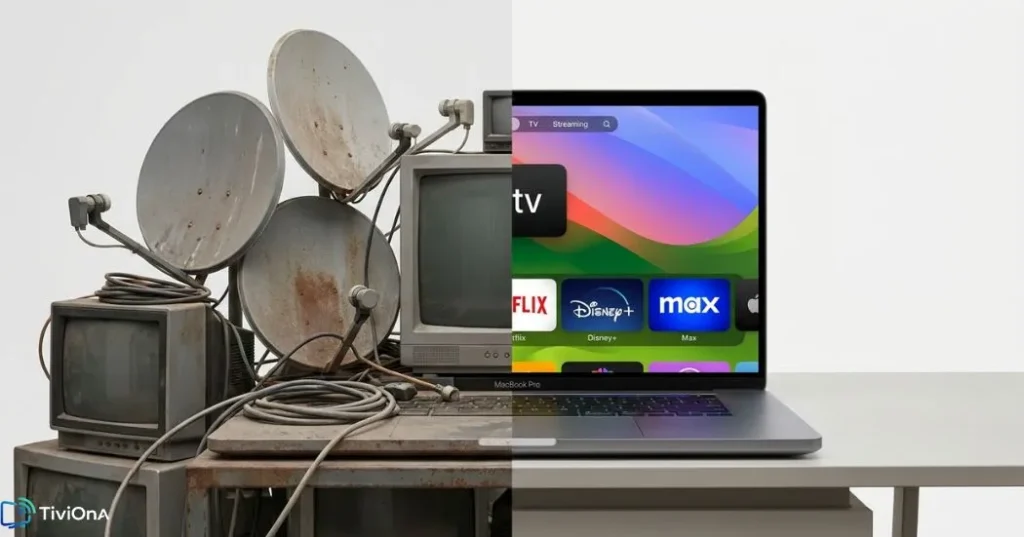
IPTV vs télévision classique : ce qui change vraiment
- Aucun matériel supplémentaire requis : ton Mac suffit
- Accès à des chaînes internationales non disponibles sur le câble classique
- Qualité HD et 4K disponible selon ton abonnement
- Guide des programmes (EPG) intégré pour ne rien rater
- Tarifs bien plus accessibles que les offres satellite classiques
Les meilleurs lecteurs IPTV pour Mac en 2026
Pour utiliser l’IPTV sur Mac, tu as besoin d’une application IPTV Mac capable de lire les flux fournis par ton abonnement (au format M3U ou via Xtream Codes). Voici les meilleures options disponibles en 2026.
IPTV Smarters Pro
C’est l’une des applications les plus populaires pour gérer ton IPTV sur Mac via la version web ou des solutions alternatives. Son interface moderne permet de naviguer facilement entre les chaînes en direct, les films à la demande et les séries. Il supporte à la fois les liens M3U et les identifiants Xtream Codes.
Infuse 7
Infuse est un lecteur natif Apple, disponible sur le Mac App Store, avec une expérience visuelle très soignée. Il supporte les fichiers M3U et les flux Xtream Codes, et s’intègre parfaitement à l’écosystème Apple. C’est le choix idéal si tu cherches une application IPTV Mac au look premium.
VLC Media Player
Gratuit, open source et universel : VLC est la solution parfaite pour démarrer rapidement. Il suffit d’ouvrir un flux réseau avec ton lien M3U pour accéder à tes chaînes. L’interface est basique, mais la fiabilité est au rendez-vous.
Autres alternatives
Des outils comme Kodi (avec extension IPTV) ou des lecteurs web compatibles peuvent compléter ton installation selon tes besoins spécifiques.
| Lecteur | Gratuit | Format M3U | Xtream Codes | Interface | Idéal pour |
|---|---|---|---|---|---|
| VLC | ✅ | ✅ | ❌ | Basique | Débutants |
| Infuse 7 | Freemium | ✅ | ✅ | Excellent | Utilisateurs Apple |
| IPTV Smarters | Gratuit | ✅ | ✅ | Moderne | Tous profils |
| Kodi + extension | ✅ | ✅ | ✅ | Personnalisable | Utilisateurs avancés |
Comment installer l’IPTV sur Mac étape par étape
Bonne nouvelle : installer l’IPTV sur Mac ne demande aucune compétence technique particulière. Si tu sais télécharger une application et copier-coller un lien, tu es capable de tout configurer en moins de dix minutes. Pour aller encore plus loin, retrouve notre guide complet pour configurer l’IPTV sur tous tes appareils.
Étape 1 : choisir un abonnement IPTV compatible Mac
Tout commence par le choix d’un fournisseur sérieux. Un bon abonnement IPTV Mac doit te fournir soit un fichier M3U, soit des identifiants Xtream Codes (serveur, nom d’utilisateur, mot de passe). Évite les offres trop bon marché sans support client – la qualité du service dépend directement de l’infrastructure du fournisseur.
Chez agence iptv Tiviona, tu peux tester gratuitement le service pendant 24 à 48 heures avant de t’engager. C’est la meilleure façon de vérifier la stabilité et la compatibilité avec ton Mac.
Étape 2 : télécharger le lecteur IPTV Mac choisi
- Pour Infuse 7 : télécharge-le directement depuis le Mac App Store
- Pour VLC : rends-toi sur videolan.org et télécharge la version macOS
- Pour IPTV Smarters : utilise la version web ou cherche une alternative compatible macOS
Étape 3 : configurer le lecteur avec ton abonnement
Avec un lien M3U
Ouvre ton lecteur IPTV Mac, accède aux paramètres ou à la section “Ajouter une source”, puis colle l’URL M3U fournie par ton fournisseur. Le lecteur charge automatiquement toutes les chaînes disponibles.
Avec Xtream Codes
Dans la section de connexion de l’application, saisis l’URL du serveur, ton nom d’utilisateur et ton mot de passe. En quelques secondes, tu accèdes à l’intégralité du catalogue de ton abonnement.
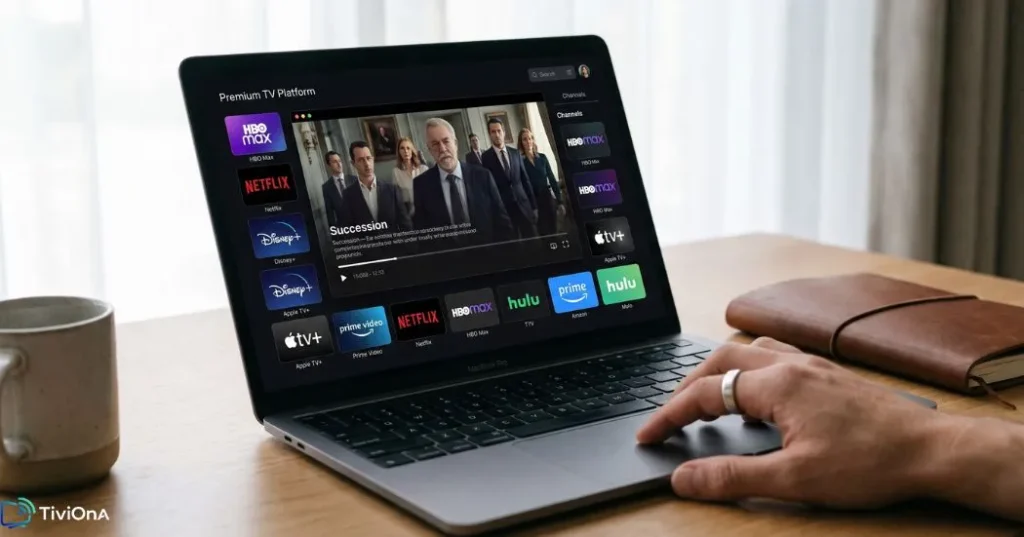
Étape 4 : naviguer et profiter
Une fois configuré, explore les chaînes, organise tes favoris, et active le guide des programmes (EPG) pour savoir ce qui passe en ce moment et dans les prochaines heures. Sur ton MacBook, tu peux passer en plein écran avec Cmd + F pour une immersion totale.
Optimiser son expérience IPTV sur MacBook
L’installation est faite, mais quelques ajustements peuvent vraiment transformer ton confort de visionnage.
Connexion réseau : Wi-Fi ou Ethernet ?
Pour éviter le buffering et les coupures, une connexion filaire (Ethernet via adaptateur USB-C) reste la plus stable. Si tu utilises le Wi-Fi, assure-toi d’être proche de ta box et sur la bande 5 GHz. La vitesse minimale recommandée est de 10 Mbps pour la HD, et 25 Mbps ou plus pour du contenu 4K.
Faut-il un VPN pour l’IPTV sur Mac ?
Un VPN peut être utile si ton fournisseur recommande d’en utiliser un, ou si tu souhaites accéder à des contenus géo-restreints. Cela dit, un VPN mal choisi peut ralentir ta connexion. Privilégie un service VPN reconnu avec des serveurs rapides si tu décides d’en utiliser un. Selon les recommandations de PCMag, des services comme ExpressVPN ou NordVPN sont les mieux adaptés au streaming.
Astuces pour une qualité maximale
- Ferme les applications inutiles pour libérer des ressources système
- Désactive les mises à jour automatiques pendant le visionnage
- Règle la qualité du flux dans les paramètres du lecteur si tu as une connexion plus lente
- Connecte ton Mac à un écran externe pour une expérience encore plus immersive
Si tu veux aussi optimiser le coût de ton abonnement sans sacrifier la qualité, consulte nos conseils pour choisir un abonnement IPTV économique qui tient ses promesses.
IPTV sur Mac vs autres appareils Apple
Tu te demandes peut-être si le Mac est vraiment le meilleur écran pour l’IPTV Apple. Voici comment il se positionne face aux autres appareils de l’écosystème :
- Mac : grand écran, multitâche, clavier physique pour naviguer facilement – parfait pour regarder en travaillant ou depuis un bureau
- iPhone / iPad : idéal en mobilité, mais écran plus petit et autonomie limitée lors de longues sessions
- Apple TV : le meilleur choix pour le salon et le grand écran TV, avec télécommande et interface optimisée
Le Mac est particulièrement adapté si tu veux combiner travail et divertissement, ou regarder un match en arrière-plan pendant que tu gères d’autres tâches. L’IPTV sur MacBook prend tout son sens dans ces situations du quotidien.
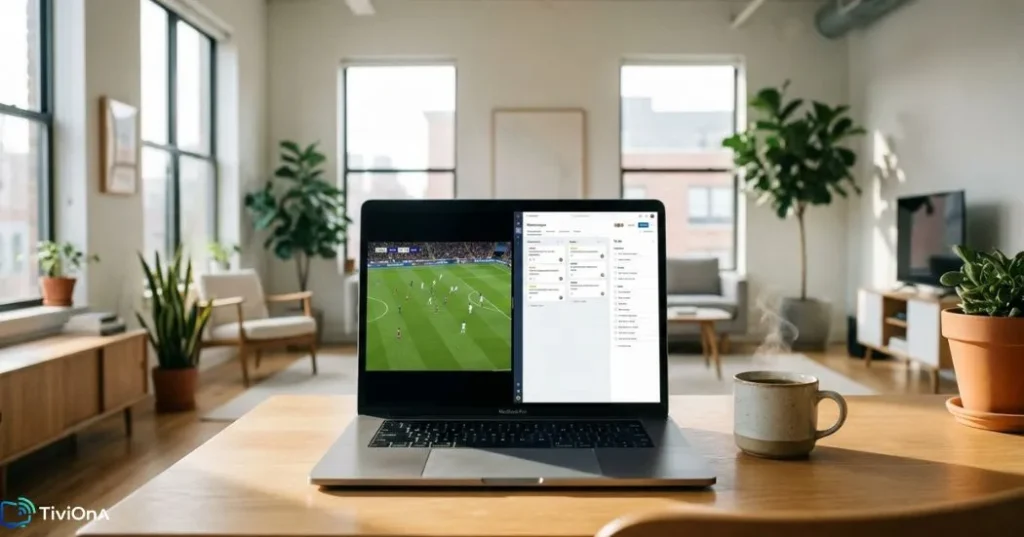
Tiviona : l’abonnement IPTV pensé pour Mac
Tiviona est une agence iptv qui propose un service compatible avec tous les appareils : Mac, Windows, Android, Smart TV, Fire Stick, et bien d’autres. Le catalogue comprend des milliers de chaînes en direct et un large choix de contenus à la demande, le tout en qualité HD et 4K selon les flux disponibles.
Ce qui distingue Tiviona, c’est la simplicité d’activation. Une fois ton abonnement souscrit, tu reçois ton lien M3U ou tes identifiants Xtream Codes directement par email. La configuration sur ton Mac prend moins de cinq minutes.
Et si tu veux tester avant de t’engager ? Tiviona propose une période d’essai gratuite de 24 à 48 heures. Aucun engagement, aucun risque : tu testes, tu valides, tu t’abonnes seulement si tu es convaincu.
FAQ – Questions fréquentes sur l’IPTV sur Mac
L’IPTV sur Mac est-elle légale ?
La légalité de l’IPTV dépend entièrement du fournisseur que tu choisis. Utiliser un service IPTV sur Mac qui dispose des droits de diffusion appropriés est tout à fait légal. Il est important de choisir un prestataire sérieux et transparent sur son offre, plutôt que des services douteux sans support ni garantie.
Quel est le meilleur lecteur IPTV pour Mac en 2026 ?
Pour une expérience premium, Infuse 7 est notre recommandation principale grâce à son intégration parfaite à macOS. IPTV Smarters Pro est une excellente alternative pour ceux qui veulent une interface plus complète. VLC reste le choix idéal pour démarrer gratuitement et rapidement.
Quelle vitesse internet faut-il pour utiliser l’IPTV sur Mac ?
Compte minimum 10 Mbps en débit descendant pour regarder en HD sans interruption. Pour du contenu 4K, prévois au moins 25 Mbps. En dessous, tu risques des coupures et du buffering, surtout aux heures de pointe.
L’IPTV sur Mac fonctionne-t-elle sur tous les MacBook ?
Oui, à condition que ton MacBook tourne sous une version récente de macOS (Ventura, Sonoma ou Sequoia). Les Mac avec puce Apple Silicon (M1, M2, M3, M4) offrent d’ailleurs d’excellentes performances pour le streaming IPTV macOS, avec une consommation énergétique réduite.
Puis-je tester l’IPTV sur Mac gratuitement avant de m’abonner ?
Absolument. Tiviona propose une période d’essai gratuite de 24 à 48 heures, sans carte bancaire requise. C’est l’occasion idéale de vérifier la qualité des flux, la stabilité du service et la compatibilité avec ton lecteur IPTV Mac préféré.
Comment éviter le buffering avec l’IPTV sur Mac ?
Commence par vérifier ta connexion internet. Utilise si possible un câble Ethernet plutôt que le Wi-Fi. Assure-toi que personne d’autre ne consomme trop de bande passante sur ton réseau. Si le problème persiste, change de serveur dans les paramètres de ton application IPTV Mac : certains fournisseurs proposent plusieurs serveurs selon ta région.
Conclusion
L’IPTV sur Mac n’est plus une niche réservée aux technophiles. En 2026, c’est une solution mûre, accessible, et franchement meilleure que la plupart des abonnements TV traditionnels. Tu choisis tes chaînes, tu regardes quand tu veux, depuis ton MacBook ou n’importe quel autre appareil Apple.
La combinaison gagnante reste simple : un bon lecteur IPTV Mac (Infuse 7 ou IPTV Smarters Pro), une connexion stable, et un abonnement fiable chez un fournisseur sérieux. C’est tout ce qu’il te faut pour transformer ton Mac en centre de divertissement complet.
Prêt à passer à l’action ? Teste l’IPTV sur Mac dès aujourd’hui avec l’essai gratuit 24-48h de Tiviona. Aucun engagement, une activation en quelques minutes, et des milliers de chaînes à portée de clic. Rends-toi sur agence iptv Tiviona et commence ton essai maintenant.