 Continue With Google
 continue with facebook

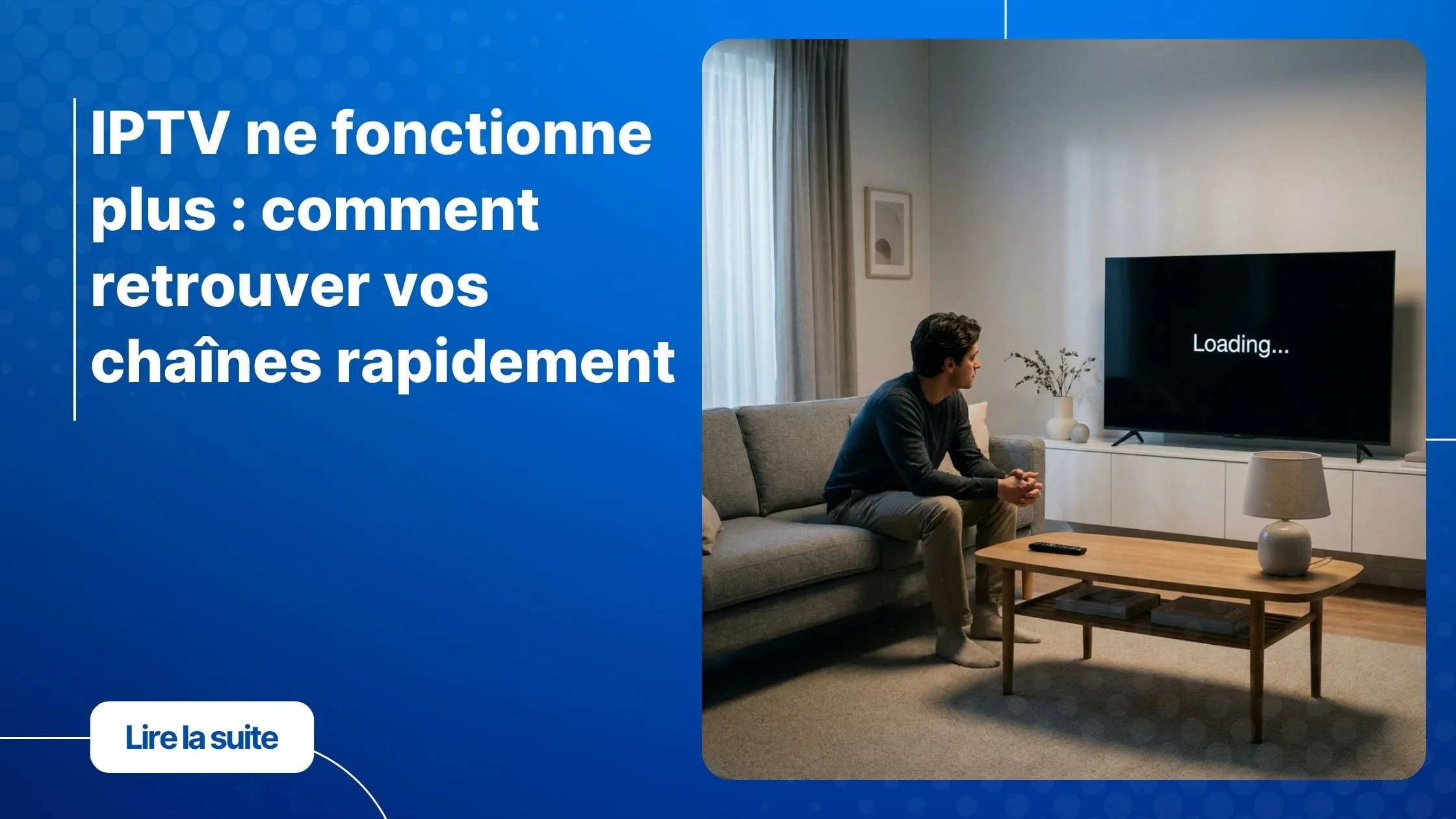
Tu étais installé confortablement dans ton canapé, prêt à regarder le match de ta vie ou le dernier épisode de ta série préférée. Et là — écran noir. Le chargement tourne en boucle. Les chaînes ne répondent plus. Ton IPTV ne fonctionne plus, et la frustration monte d’un coup. Si tu as déjà vécu cette situation, tu sais exactement à quel point c’est agaçant.
La bonne nouvelle ? Dans la grande majorité des cas, le problème se règle en quelques minutes avec les bonnes manipulations. Ce n’est pas une panne mystérieuse ni une fatalité. C’est souvent une combinaison de petits facteurs techniques que tu peux corriger toi-même, sans être un expert. Sur France IPTV, on accompagne chaque utilisateur pour que sa télévision connectée fonctionne sans interruption.
Dans cet article, tu découvres 9 solutions concrètes et testées pour résoudre ton problème IPTV, quel que soit ton appareil. Suis chaque étape dans l’ordre, et tu retrouveras tes chaînes plus vite que tu ne le penses.
Table of Contents
Pourquoi ton IPTV ne fonctionne plus soudainement ?
Avant de te précipiter sur les solutions, prends deux minutes pour comprendre ce qui se passe. Un bug IPTV ne surgit jamais vraiment sans raison. Il est toujours la conséquence d’un élément qui a changé : ta connexion, ton application, ton abonnement ou le serveur de ton fournisseur.
Les causes les plus fréquentes
Voici les origines les plus communes d’un IPTV qui ne marche plus :
- Une connexion Internet trop lente ou instable
- Un serveur IPTV surchargé ou temporairement en maintenance
- Une application IPTV obsolète ou dont le cache est corrompu
- Un abonnement IPTV expiré ou suspendu
- Un DNS mal configuré sur ta box ou ta TV
- Un VPN actif qui bloque les flux vidéo
- Une liste de chaînes (M3U) qui n’a pas été rechargée
Identifier la cause te permet de cibler directement la bonne solution, plutôt que de tester au hasard.
Symptômes : savoir lire ton écran
Chaque type d’erreur IPTV parle à sa façon. Un IPTV sans image ne signifie pas la même chose qu’un IPTV buffering ou qu’une erreur IPTV avec code affiché à l’écran. Le tableau ci-dessous t’aide à faire le diagnostic en un coup d’oeil.
| Symptôme | Cause probable | Solution recommandée |
|---|---|---|
| Écran noir / IPTV sans image | DNS incorrect ou flux expiré | Changer le DNS, recharger la liste M3U |
| Buffering / chargement continu | Débit Internet insuffisant | Tester la connexion, passer en filaire |
| Erreur IPTV (code 403 / 404) | Abonnement expiré ou lien mort | Renouveler l’abonnement ou contacter le support |
| Application IPTV plantée | Version obsolète ou cache saturé | Mettre à jour ou réinstaller l’application |
| Certaines chaînes seulement coupées | Problème de flux côté serveur | Patienter ou changer de serveur |
9 solutions efficaces quand ton IPTV ne fonctionne plus
Passons maintenant au coeur du sujet. Voici les 9 manipulations à effectuer, du plus simple au plus technique. Si ton IPTV ne fonctionne plus, commence toujours par la solution 1 avant de passer à la suivante.
Solution 1 – Vérifier ta connexion Internet
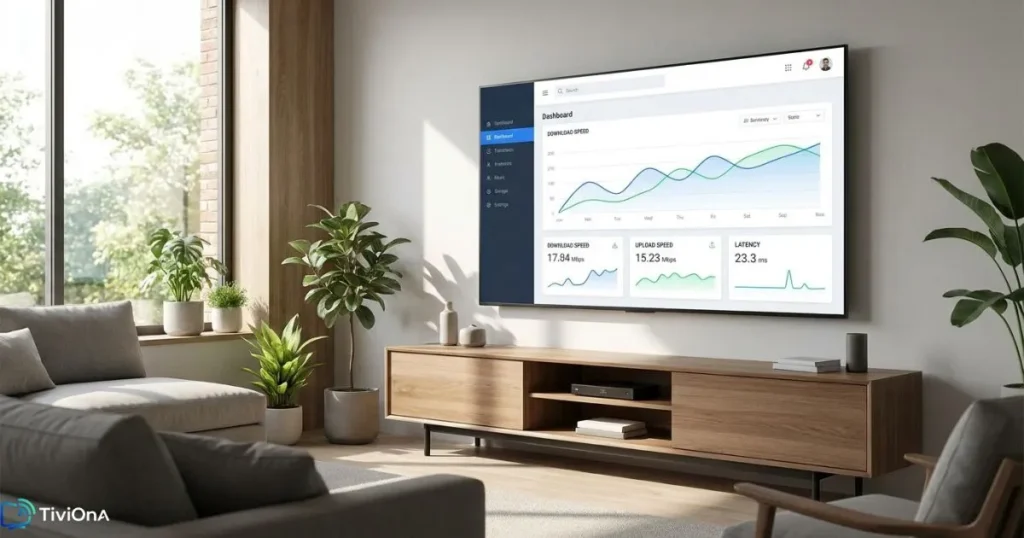
C’est le premier réflexe à avoir. Une connexion trop faible ou instable est responsable de la majorité des cas de dépannage IPTV. Voici les débits minimum recommandés selon la qualité du flux :
- SD (Standard Definition) : 5 Mbps minimum
- HD (Haute Définition) : 10 Mbps minimum
- 4K / Ultra HD : 25 Mbps minimum
Teste ta vitesse sur Speedtest.net, l’outil de référence pour mesurer le débit de ta connexion. Si le résultat est insuffisant, contacte ton opérateur Internet ou réduis la qualité du flux dans les paramètres de ton application.
Solution 2 – Redémarrer ta box, ton routeur et ton appareil
Simple, mais redoutablement efficace. Débranche ta box Internet et ton appareil (TV, décodeur, box Android) pendant au moins 30 secondes, puis redémarre-les dans cet ordre : routeur d’abord, appareil ensuite. Ce cycle libère la mémoire et réinitialise les connexions réseau. Dans beaucoup de cas, c’est tout ce qu’il faut pour que l’IPTV fonctionne à nouveau.
Solution 3 – Changer tes serveurs DNS
Un DNS mal configuré peut empêcher ton application d’atteindre les serveurs de streaming. Les deux DNS les plus fiables et les plus rapides sont :
- Google DNS : 8.8.8.8 et 8.8.4.4
- Cloudflare DNS : 1.1.1.1 et 1.0.0.1
Tu peux les modifier directement dans les paramètres réseau de ta Smart TV, ta Firestick ou ta box Android. Cette manipulation règle souvent les problèmes d’IPTV sans image ou d’écran noir persistant.
Solution 4 – Mettre à jour ou réinstaller ton application IPTV
Ton application IPTV est le pont entre toi et les flux vidéo. Si elle est obsolète ou corrompue, l’image ne passe plus. Commence par vider le cache depuis les paramètres de l’application (Paramètres > Applications > Vider le cache). Si le problème persiste, désinstalle complètement l’application et réinstalle-la depuis le store officiel.
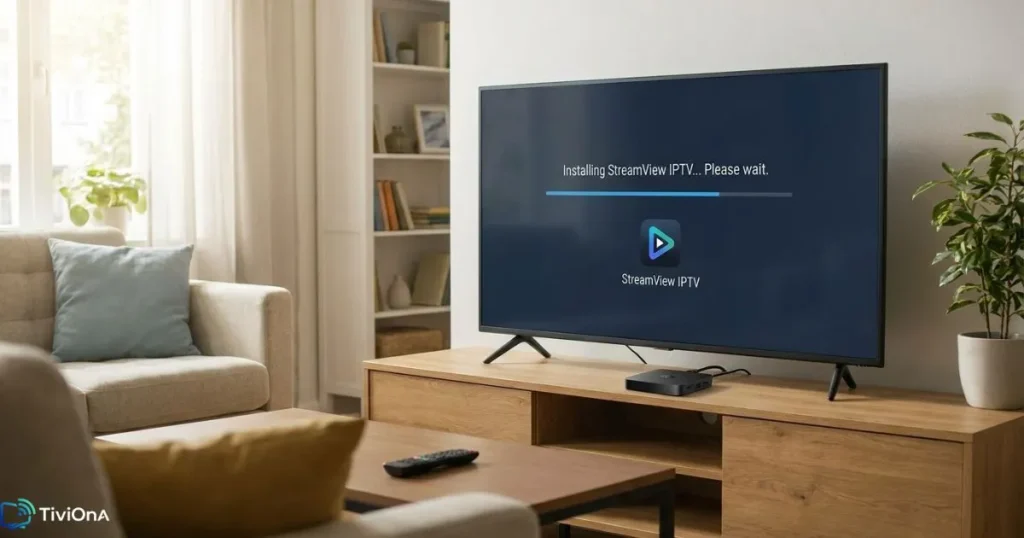
Les applications les plus populaires comme IPTV Smarters Pro, TiviMate ou GSE Smart IPTV sortent régulièrement des mises à jour importantes. Garde toujours la dernière version installée pour éviter les bugs.
Solution 5 – Vérifier la validité de ton abonnement IPTV
Si ton abonnement IPTV est expiré, les chaînes s’arrêtent net sans avertissement préalable. Connecte-toi à ton espace client chez ton fournisseur pour vérifier la date d’expiration. Si ton abonnement est bien actif et que l’IPTV ne fonctionne plus malgré tout, contacte directement le support pour vérifier l’état de ton accès.
Solution 6 – Recharger ta liste de chaînes M3U
Les listes M3U et les codes Xtream ont une durée de vie limitée. Si les URLs ont changé côté serveur, ta liste locale devient obsolète et les chaînes disparaissent. Demande une nouvelle URL M3U à ton fournisseur et importe-la dans ton application. Cette opération prend moins de deux minutes et résout souvent les cas où l’IPTV ne marche plus alors que l’abonnement est encore valide.
Solution 7 – Désactiver ton VPN ou proxy
Un VPN actif peut rerouter ton trafic Internet et bloquer les flux IPTV en modifiant ton adresse IP de façon incompatible avec les serveurs de streaming. Désactive-le temporairement et teste à nouveau ta connexion IPTV. Si ça fonctionne, ton VPN est bien le coupable. Tu peux soit l’utiliser avec une configuration split-tunneling pour exclure l’application IPTV, soit le désactiver le temps de regarder ta télévision.
Solution 8 – Vérifier les paramètres de date et d’heure de ton appareil
Cela peut paraître anodin, mais un décalage horaire sur ton appareil peut provoquer des erreurs d’authentification auprès des serveurs IPTV. Va dans les paramètres système de ton appareil et active la synchronisation automatique de la date et de l’heure. Cette manipulation règle notamment certains bugs IPTV sur les box Android et les Smart TV dont l’horloge s’est déréglée après une mise à jour.
Solution 9 – Contacter le support de ton fournisseur IPTV
Si tu as suivi toutes les étapes précédentes et que ton IPTV ne fonctionne plus, le problème vient probablement du côté de ton fournisseur. Prépare les informations suivantes avant de contacter le support :
- Ton appareil et son système d’exploitation
- Le nom de l’application IPTV utilisée et sa version
- Le type d’erreur ou symptôme exact observé
- Les manipulations déjà effectuées
Avec France IPTV, l’équipe Tiviona répond rapidement pour identifier et résoudre les incidents côté serveur, souvent en moins d’une heure.
Dépannage IPTV selon ton appareil
Les manipulations varient légèrement selon l’appareil que tu utilises. Voici les spécificités à connaître pour chaque plateforme.
IPTV ne fonctionne plus sur Smart TV Samsung ou LG
- Vide le cache de l’application IPTV depuis le menu Paramètres de la TV
- Vérifie si une mise à jour du firmware est disponible (Paramètres > Assistance > Mise à jour du logiciel)
- Réinitialise l’application Smart Hub si les problèmes persistent
Bug IPTV sur Fire TV Stick ou Android TV
- Force l’arrêt de l’application depuis Paramètres > Applications > Gérer les applications
- Vide le cache et les données de l’application
- Désinstalle et réinstalle depuis l’Amazon Appstore ou le Play Store
IPTV ne marche plus sur smartphone iOS ou Android
- Vérifie que l’application a les permissions réseau activées
- Désactive l’économiseur de données dans les paramètres mobiles
- Passe en Wi-Fi si tu utilises les données mobiles, ou inversement
Si tu cherches à améliorer ton installation, découvre dans cet article les appareils les mieux adaptés pour une expérience IPTV optimale en 2026, avec un comparatif complet des box, sticks et TV connectées.
Comment éviter que ton IPTV tombe en panne à l’avenir
La prévention vaut mieux que la réparation. Quelques habitudes simples te permettent d’éviter que ton IPTV ne fonctionne plus au pire moment.
- Choisis un fournisseur avec des serveurs redondants et un taux de disponibilité élevé
- Maintiens ton application IPTV à jour en activant les mises à jour automatiques
- Utilise une connexion filaire (câble Ethernet) pour les grandes sessions de visionnage
- Renouvelle ton abonnement avant son expiration pour éviter toute coupure
- Teste ton service régulièrement, pas seulement quand il est cassé
Si tu te demandes encore quel fournisseur te conviendrait le mieux, cet article t’aide à choisir le bon service IPTV selon tes besoins en 2026, avec les critères essentiels à vérifier avant de t’abonner.
Tiviona propose un essai gratuit de 24 à 48 heures, compatible avec l’ensemble des appareils du marché : Smart TV, Fire TV Stick, box Android, iOS, PC et Mac. C’est l’occasion idéale de tester la qualité des flux et la stabilité des serveurs avant tout engagement.
FAQ – Questions fréquentes sur l’IPTV en panne
Pourquoi mon IPTV ne fonctionne plus du jour au lendemain sans que j’aie rien changé ?
Plusieurs raisons peuvent expliquer une coupure soudaine : une maintenance côté serveur, un abonnement arrivé à expiration, une mise à jour automatique de l’application qui a modifié les paramètres, ou encore une instabilité temporaire de ta connexion Internet. Commence par redémarrer ton appareil et ton routeur, puis vérifie ton abonnement.
Mon abonnement IPTV est actif, mais les chaînes ne s’affichent pas. Pourquoi ?
C’est souvent lié à une liste M3U obsolète ou à un DNS mal configuré. Recharge ta playlist depuis l’application et teste avec les DNS de Google (8.8.8.8). Si le problème persiste, contacte ton fournisseur pour obtenir une nouvelle URL d’accès.
Combien de Mbps faut-il pour regarder l’IPTV sans buffering ?
Prévois au minimum 10 Mbps pour du contenu HD et 25 Mbps pour de la 4K. Pour les foyers où plusieurs appareils sont connectés simultanément, un débit de 50 Mbps ou plus est recommandé pour garantir une expérience fluide sur tous les écrans.
L’IPTV ne fonctionne plus uniquement sur certaines chaînes. Est-ce normal ?
Oui, c’est un symptôme courant qui indique un problème de flux côté serveur, limité à certaines chaînes spécifiques. Les autres continuent de fonctionner normalement. Dans ce cas, patiente quelques minutes ou contacte ton support pour signaler les chaînes affectées.
Comment tester un abonnement IPTV avant de l’acheter ?
La meilleure approche est de choisir un fournisseur qui propose un essai gratuit. Tiviona offre un test de 24 à 48 heures sans engagement, ce qui te permet de vérifier la compatibilité avec ton appareil et la qualité des flux avant de t’abonner.
Une erreur IPTV avec un code 403 signifie-t-elle que mon compte est bloqué ?
Pas nécessairement. Une erreur 403 indique que l’accès au flux est refusé, ce qui peut provenir d’un abonnement expiré, d’une connexion depuis trop d’appareils simultanément, ou d’un problème de configuration. Vérifie d’abord l’état de ton abonnement, puis contacte le support si le code persiste.
Conclusion
Quand ton IPTV ne fonctionne plus, la panique n’est jamais la bonne réponse. Dans neuf cas sur dix, une manipulation simple suffit à tout remettre en ordre : un redémarrage, un DNS changé, une application mise à jour, ou un abonnement renouvelé. Prends le temps de suivre les étapes dans l’ordre, et tu retrouveras tes chaînes beaucoup plus vite que prévu.
La clé pour éviter ces interruptions à l’avenir, c’est de choisir un fournisseur fiable avec une infrastructure solide et un support réactif. Sur France IPTV, Tiviona s’engage à te fournir un service stable, compatible avec tous tes appareils, et avec un essai gratuit de 24 à 48 heures pour tester par toi-même. Parce qu’une bonne soirée télé ne devrait jamais être interrompue par un écran noir.