 Continue With Google
 continue with facebook




Tu te souviens de cette soirée où tu avais enfin du temps pour toi, télécommande en main, prêt à regarder le match tant attendu ? Et là, tu te retrouves à scroller pendant dix minutes dans une liste interminable de chaînes sans nom logique, sans ordre, sans repère. Le coup d’envoi est passé. La frustration, elle, est bien présente. Si tu utilises IPTV en Kodi, tu connais cette sensation mieux que quiconque.
Kodi est l’un des logiciels multimédias les plus puissants qui existent, mais sa force devient un piège quand on ne sait pas comment l’organiser. Une playlist M3U mal structurée, un guide des programmes absent ou un groupe de chaînes qui ne veut rien dire : autant de petits détails qui transforment une expérience qui devrait être fluide en véritable casse-tête. En tant qu’agence iptv, nous aidons des milliers d’utilisateurs à en tirer le meilleur, et cet article te montre exactement comment faire.
Dans ce guide complet, tu vas découvrir comment configurer, organiser et optimiser ton IPTV en Kodi pas à pas : des groupes de chaînes bien définis, un EPG fonctionnel, une VOD accessible et des flux sans coupure. Prêt à reprendre le contrôle de ton expérience streaming ?
Table of Contents
Pourquoi Kodi s’est imposé comme la référence pour l’IPTV
Kodi n’est pas une application comme les autres. C’est un lecteur multimédia open source, gratuit, multiplateforme et personnalisable à l’infini. Contrairement aux box IPTV fermées ou aux applications propriétaires qui t’imposent leur interface, Kodi te laisse construire ton environnement selon tes besoins. C’est précisément pour ça que l’IPTV Kodi attire autant d’utilisateurs dans le monde entier.
Sa compatibilité native avec les playlists M3U et les guides de programmes au format XMLTV en fait un terrain parfait pour le streaming de chaînes TV en direct. Il tourne sur Android TV, Fire Stick, Raspberry Pi, Windows, macOS et bien d’autres appareils. Et sa communauté active garantit des mises à jour régulières ainsi qu’un écosystème d’extensions toujours plus riche.
Kodi face aux autres solutions : ce qui fait vraiment la différence
| Critère | Kodi | Application IPTV dédiée | Box IPTV fermée |
|---|---|---|---|
| Personnalisation | Très élevée | Moyenne | Faible |
| Compatibilité M3U | Native | Oui | Variable |
| Support EPG | Avancé | Basique | Variable |
| Coût du logiciel | Gratuit | Gratuit / Payant | Payant |
| Mises à jour | Communauté active | Éditeur | Éditeur |
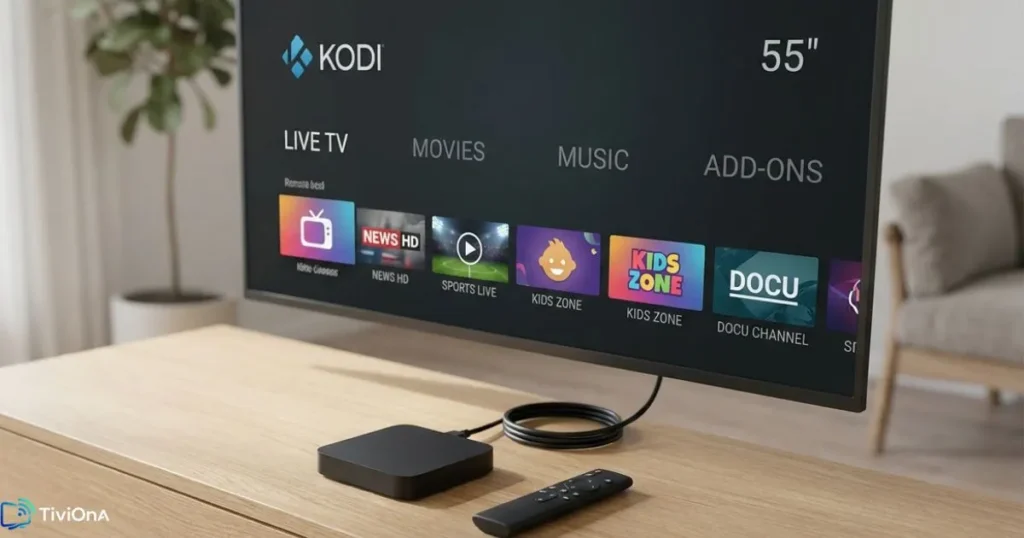
Ce tableau illustre clairement pourquoi l’IPTV en Kodi reste la solution préférée des utilisateurs qui veulent une expérience streaming sur mesure, sans se limiter à ce qu’un fabricant a bien voulu leur proposer.
Configurer l’IPTV en Kodi : les bases incontournables
Avant d’organiser quoi que ce soit, il faut poser des fondations solides. Kodi ne fournit aucun contenu par lui-même : il a besoin d’un abonnement IPTV actif qui t’offre une playlist IPTV Kodi au format M3U et, idéalement, un lien EPG au format XMLTV. Si tu n’as pas encore choisi ton fournisseur, consulte notre sélection des meilleures offres IPTV disponibles en France pour comparer les options selon tes besoins.
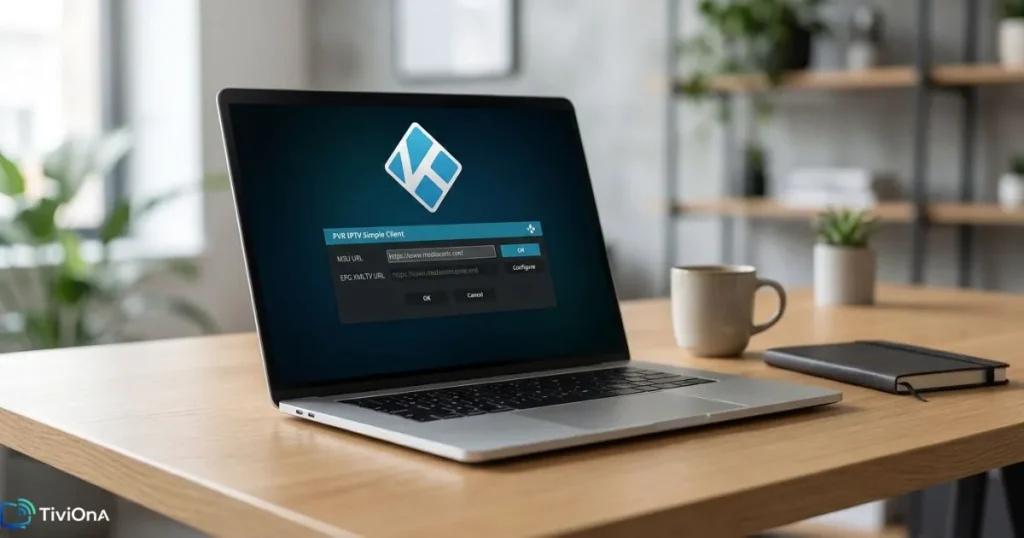
Installer et activer le module PVR IPTV Simple Client
Le module clé pour utiliser l’IPTV en Kodi s’appelle PVR IPTV Simple Client. Il est inclus nativement dans Kodi depuis la version 17, ce qui simplifie grandement son installation. Voici comment l’activer :
- Ouvre Kodi et va dans Extensions, puis Mes extensions.
- Clique sur Clients PVR et sélectionne PVR IPTV Simple Client.
- Active le module en cliquant sur Activer.
- Accède aux Paramètres du module et renseigne l’URL de ta playlist M3U fournie par ton fournisseur.
- Dans l’onglet EPG, ajoute l’URL XMLTV de ton guide de programmes.
- Redémarre Kodi pour que les changements soient pris en compte.
Une fois ces étapes complétées, tes chaînes IPTV Kodi apparaissent automatiquement dans le menu TV de l’interface principale.
Comprendre la structure d’une playlist M3U
Une playlist M3U est un fichier texte simple qui liste l’ensemble de tes chaînes. Chaque entrée contient une ligne #EXTINF avec le nom de la chaîne, son groupe, son logo et son URL de flux. La qualité et la structure de ce fichier influencent directement la façon dont Kodi organise et affiche tes contenus. Un fichier bien formaté, c’est une navigation déjà à moitié gagnée.
Organiser ses chaînes IPTV dans Kodi comme un pro
C’est ici que la vraie transformation commence. Organiser ses chaînes IPTV Kodi correctement, c’est la différence entre une expérience frustrante et un accès instantané à ce que tu veux regarder.
Utiliser les groupes de chaînes pour s’y retrouver
Dans une playlist M3U, chaque chaîne peut être associée à un groupe via la balise group-title. Kodi reprend automatiquement ces groupes et les affiche dans le guide des chaînes, ce qui te permet de filtrer ta liste par catégorie en un instant. Voici quelques exemples de groupes bien pensés :
- Sport : foot, tennis, formule 1, sports US
- Cinéma : films en direct et chaînes dédiées
- Séries et divertissement
- Info en continu : nationales et internationales
- Enfants : chaînes adaptées aux plus jeunes
- International : chaînes arabes, anglophones, francophones hors France
Quelques bonnes pratiques pour nommer tes groupes :
- Utilise des emojis en préfixe pour un repérage visuel immédiat (ex. : Sport, Cinéma).
- Évite les groupes fourre-tout comme “Divers” ou “Autres” qui ne te disent rien.
- Limite-toi à 8 à 10 groupes maximum pour garder une navigation rapide et lisible.
Ajouter des chaînes en favoris dans Kodi
Kodi intègre un système de favoris pratique : depuis le guide des chaînes, fais un clic long (ou un appui prolongé) sur n’importe quelle chaîne pour l’ajouter à tes favoris. Tu peux ensuite y accéder en un clin d’oeil depuis le menu principal. L’idéal est de constituer une liste de 10 à 15 chaînes que tu regardes régulièrement, pour ne jamais avoir à chercher.
Filtrer et rechercher une chaîne rapidement
Le guide TV de Kodi propose une barre de recherche intégrée. Tu peux taper le nom d’une chaîne ou d’une émission pour y accéder directement sans parcourir toute la liste. En combinant cette recherche avec le filtrage par groupe, tu atteins n’importe quel contenu en moins de dix secondes.
Modifier l’ordre des chaînes manuellement
Si tu veux affiner davantage l’ordre d’affichage, il est possible d’éditer directement ton fichier M3U avec un éditeur de texte. Il suffit de déplacer les blocs #EXTINF dans l’ordre souhaité. Certains éditeurs en ligne spécialisés te permettent de le faire visuellement sans toucher au code. Note que des fournisseurs sérieux, comme agence iptv Tiviona, proposent des playlists déjà structurées et bien nommées, ce qui t’évite ce travail.
Configurer le guide EPG pour ne plus rater aucun programme
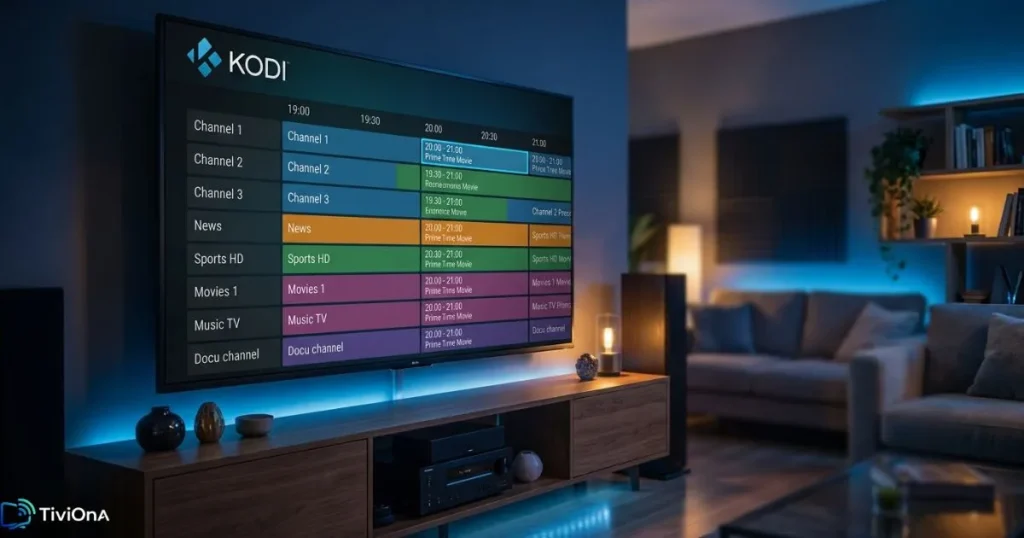
Un bon EPG Kodi transforme une liste de chaînes brutes en une vraie expérience de télévision numérique. Sans guide électronique des programmes, tu vois des chaînes sans savoir ce qui y passe. Avec un EPG bien configuré, tu consultes les grilles de la semaine, tu zappas en sachant ce que tu regardes et tu planifies tes soirées à l’avance.
Qu’est-ce que l’EPG et pourquoi c’est indispensable
L’EPG (Electronic Program Guide) est un guide des programmes synchronisé en temps réel. Il affiche dans Kodi les émissions en cours et à venir sur chaque chaîne, avec leurs horaires, descriptions et durées. Les fournisseurs premium incluent souvent un EPG enrichi couvrant 7 jours, ce qui est particulièrement utile pour ne rien rater de tes séries ou événements sportifs favoris. Pour choisir un abonnement qui inclut un EPG de qualité, compare les options en consultant un guide pour trouver un fournisseur IPTV fiable et bien équipé.
Paramétrer correctement l’EPG dans Kodi
Voici comment activer et configurer ton guide de programmes dans Kodi :
- Récupère l’URL XMLTV auprès de ton fournisseur IPTV (elle t’est communiquée dans ton espace client).
- Dans les paramètres du PVR IPTV Simple Client, onglet EPG, colle cette URL.
- Règle la fréquence de mise à jour selon ta préférence (toutes les 24h est suffisant dans la plupart des cas).
- Vérifie que chaque chaîne est bien associée à ses données EPG via le champ
tvg-idde ta playlist. - Redémarre Kodi et laisse-le charger le guide : cela peut prendre quelques minutes lors du premier chargement.
Résoudre les problèmes courants d’EPG sur Kodi
Si ton guide de programmes ne s’affiche pas correctement, voici les causes les plus fréquentes et leurs solutions :
- EPG vide ou non chargé : vérifie que l’URL XMLTV est correcte et force un rafraîchissement manuel depuis les paramètres.
- Données décalées d’une heure ou plus : vérifie que le fuseau horaire configuré dans Kodi correspond bien à ta région (Paramètres – Interface – Régional).
- Chaînes non associées : le champ
tvg-idde ta playlist ne correspond pas à l’identifiant du fichier XMLTV – ajuste-le ou contacte ton fournisseur.
Organiser ses contenus VOD et ses séries dans Kodi
L’IPTV en Kodi ne se limite pas aux chaînes en direct. De nombreux abonnements IPTV incluent aussi une bibliothèque VOD (films et séries à la demande), et Kodi gère très bien les deux types de contenus IPTV Kodi, à condition de les organiser séparément.
Distinguer les chaînes live du contenu VOD dans Kodi
Dans ta playlist M3U, les chaînes live et les contenus VOD sont souvent regroupés dans des groupes distincts. Assure-toi que ton fournisseur a bien séparé les deux dans sa playlist. Sinon, édite le fichier pour créer des groupes dédiés : un groupe “Live – Sport”, un groupe “VOD – Films”, un groupe “VOD – Séries”, etc. Cette séparation claire rend la navigation beaucoup plus intuitive.
Naviguer efficacement dans une bibliothèque VOD
Une fois les groupes bien définis, tu peux naviguer dans tes contenus IPTV Kodi avec des filtres par genre, langue ou année. Pour les séries en cours, crée des listes de lecture personnalisées dans Kodi pour retrouver facilement les épisodes là où tu t’es arrêté. Le skin Estuary, le skin par défaut de Kodi, est particulièrement bien adapté à ce type de navigation avec sa disposition en grille claire et ses vignettes bien lisibles. La documentation officielle de Kodi, disponible sur le wiki officiel de Kodi, peut t’aider à aller plus loin dans la personnalisation de ton interface.
Optimiser les performances de Kodi pour un IPTV fluide
Un bon paramétrage ne sert à rien si tes flux saccadent toutes les cinq minutes. L’optimisation technique est la dernière pièce du puzzle pour profiter pleinement de ton IPTV en Kodi sans interruption.
Réduire le buffering et les coupures de flux
Voici les actions les plus efficaces pour éliminer les problèmes de buffering :
- Augmente la taille du cache dans le fichier
advancedsettings.xmlde Kodi (un cache de 500 Mo est un bon point de départ pour les flux HD). - Préfère une connexion Ethernet filaire à une connexion Wi-Fi, surtout pour les flux en HD ou 4K.
- Ferme toutes les autres applications ouvertes en arrière-plan pour libérer la mémoire vive.
- Choisis un fournisseur avec des serveurs stables et une infrastructure solide : c’est souvent là que le vrai problème se situe.
Choisir le bon player vidéo dans Kodi
Le player interne de Kodi convient parfaitement pour la grande majorité des flux. Cependant, sur Android, certains utilisateurs préfèrent utiliser un player externe comme MX Player pour mieux gérer les flux H.265 ou les contenus en très haute définition. Active le décodage matériel (hardware decoding) dans les paramètres vidéo de Kodi si ton appareil le prend en charge : cela réduit la charge du processeur et améliore considérablement la fluidité des flux HD et 4K.
Choisir le bon abonnement IPTV pour profiter pleinement de Kodi
La meilleure configuration Kodi du monde ne compensera jamais un abonnement IPTV de mauvaise qualité. La qualité de l’expérience dépend autant de ton fournisseur que de tes réglages locaux. Avant de t’engager, vérifie ces points essentiels :
- Compatibilité avec le format M3U et livraison d’une URL prête à coller dans Kodi.
- EPG inclus avec couverture sur au moins 3 à 7 jours.
- Stabilité des serveurs avec une disponibilité proche de 99,9 %.
- Support client réactif en cas de problème technique.
- Possibilité de tester le service avant de souscrire.
Tiviona, notre agence iptv, répond à tous ces critères. Tu bénéficies d’une playlist M3U proprement structurée, d’un EPG intégré, d’une compatibilité testée avec Kodi et avec de nombreux autres appareils, et d’une période d’essai gratuite de 24 à 48 heures pour vérifier par toi-même la qualité du service avant de t’engager. Aucune mauvaise surprise, juste une expérience streaming pensée pour toi.
FAQ – Tes questions sur l’IPTV en Kodi
Comment configurer l’IPTV en Kodi pour la première fois ?
Pour démarrer avec l’IPTV en Kodi, active le module PVR IPTV Simple Client depuis le menu Extensions de Kodi, puis renseigne l’URL M3U fournie par ton fournisseur dans les paramètres du module. Redémarre Kodi et tes chaînes apparaissent automatiquement dans l’onglet TV.
Pourquoi mes chaînes IPTV ne s’affichent pas dans Kodi ?
Les causes les plus fréquentes sont une URL M3U incorrecte ou expirée, le module PVR non activé, ou un problème de cache. Vérifie que ton abonnement est actif, que l’URL est bien copiée sans espace superflu, et redémarre Kodi après toute modification.
Comment organiser les chaînes IPTV Kodi par groupes ?
L’organisation par groupes passe par la balise group-title dans ta playlist M3U. Chaque chaîne associée à un groupe apparaît automatiquement dans la bonne catégorie dans le guide TV de Kodi. Si ton fournisseur ne structure pas sa playlist, tu peux éditer le fichier M3U manuellement ou lui demander une version mieux organisée.
Est-il possible d’avoir un guide EPG avec l’IPTV en Kodi ?
Oui, et c’est vivement recommandé. Il te faut une URL au format XMLTV fournie par ton abonnement IPTV. Tu la renseignes dans les paramètres du PVR IPTV Simple Client sous Kodi, et le guide des programmes s’affiche directement dans l’interface, avec les émissions en cours et à venir sur chaque chaîne.
Comment réduire le buffering quand j’utilise l’IPTV en Kodi ?
Commence par vérifier ta connexion internet : une connexion filaire est toujours plus stable que le Wi-Fi. Ensuite, augmente la taille du cache dans le fichier advancedsettings.xml de Kodi. Si le problème persiste, il vient souvent de la qualité des serveurs de ton fournisseur : c’est le bon moment pour tester un service plus fiable.
L’IPTV en Kodi fonctionne-t-il sur tous les appareils ?
Kodi est disponible sur Android TV, Amazon Fire Stick, Windows, macOS, Linux et Raspberry Pi. Quel que soit ton appareil, la configuration reste la même. Certains appareils moins puissants peuvent avoir du mal avec les flux 4K : dans ce cas, active le décodage matériel pour améliorer les performances.
Conclusion : reprends enfin le contrôle de ton IPTV en Kodi
Configurer et organiser son IPTV en Kodi n’est pas une affaire de geek. C’est une question de méthode. En activant correctement le module PVR, en structurant tes groupes de chaînes, en activant un EPG fiable et en optimisant tes paramètres de cache, tu transformes une simple liste de flux en une vraie plateforme de streaming personnelle. Le résultat : tu trouves ce que tu veux regarder en quelques secondes, sans friction, sans stress.
Mais rappelle-toi : la meilleure configuration du monde ne peut pas compenser un abonnement IPTV instable. C’est là que Tiviona entre en jeu. Avec une playlist M3U bien structurée, un EPG inclus sur plusieurs jours, une compatibilité native avec Kodi et un essai gratuit de 24 à 48 heures, tu pars du bon pied. Prends quelques minutes pour tester, tu ne reviendras pas en arrière.