 Continue With Google
 continue with facebook

Tu scrolles depuis vingt minutes. Netflix ne propose rien qui t’inspire ce soir, les chaînes câblées diffusent toujours les mêmes rediffusions, et tu commences à te demander si tu ne paies pas un peu trop cher pour si peu de choix. Ce sentiment, beaucoup d’utilisateurs le connaissent. Et c’est exactement là que l’IPTV change la donne. En tant que Fournisseur IPTV de confiance, nous accompagnons chaque jour des milliers d’utilisateurs qui ont décidé de reprendre le contrôle de leur expérience TV.
La bonne nouvelle ? Tu as probablement déjà tout ce qu’il faut dans ton salon. Ce petit dongle branché derrière ta télévision — ton Chromecast — est bien plus puissant qu’il n’y paraît. Avec le bon abonnement et quelques minutes de configuration, il devient une véritable box TV capable de diffuser des centaines de chaînes en direct, des films, des séries, du sport en temps réel.
Dans ce guide, tu vas découvrir comment installer IPTV sur Chromecast en six étapes simples et accessibles, même si tu n’as aucune connaissance technique. Suis les instructions, et ce soir, tu regardes ce que tu veux vraiment.
Table of Contents
Pourquoi choisir Chromecast pour regarder l’IPTV ?
Un appareil compact, abordable et déjà dans ton salon
Le Chromecast est l’un des appareils multimédia les plus vendus au monde, et pour de bonnes raisons. Il est discret, abordable, et se branche directement sur le port HDMI de ta télévision. En quelques secondes, ta TV ordinaire devient un écran connecté.
Il existe aujourd’hui plusieurs versions sur le marché :
- Le Chromecast classique (1re, 2e et 3e génération), qui fonctionne principalement par diffusion depuis un smartphone ou une tablette.
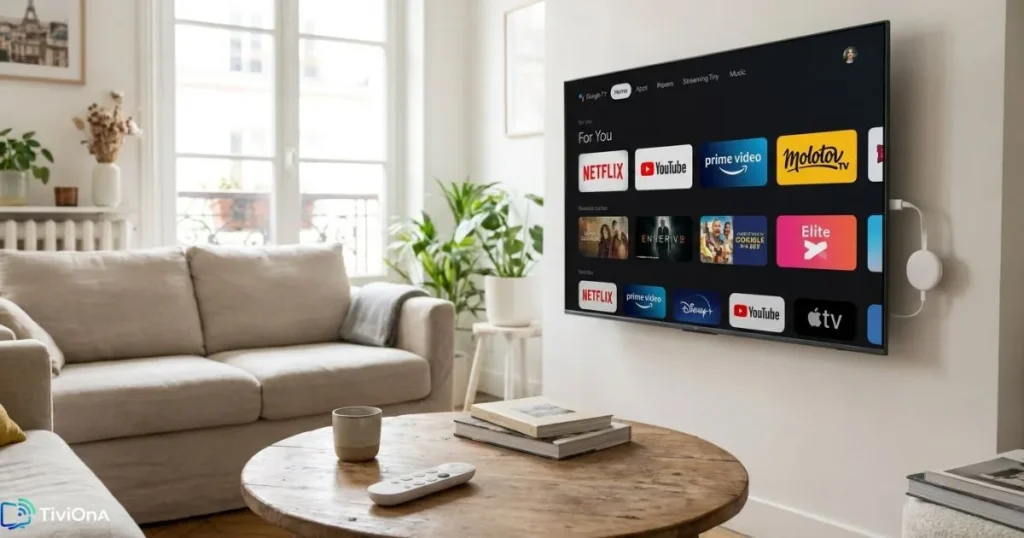
- Le Chromecast avec Google TV, qui intègre un système d’exploitation complet, une télécommande dédiée et un accès direct au Google Play Store.
Pour profiter pleinement de l’IPTV, le Chromecast avec Google TV est clairement le modèle recommandé. Il te permet d’installer des applications directement dessus, sans passer par un autre appareil.
IPTV et Google TV : une combinaison redoutablement efficace
Ce qui rend la combinaison IPTV Google TV particulièrement intéressante, c’est la liberté qu’elle offre. Tu accèdes au Play Store, tu installes l’application IPTV de ton choix, et tu configures ton abonnement en quelques clics. Pas besoin d’ordinateur, pas de manipulation complexe.
Voici un tableau comparatif pour t’aider à choisir le bon modèle avant de commencer :
| Fonctionnalité | Chromecast classique | Chromecast avec Google TV |
|---|---|---|
| Accès au Play Store | Non | Oui |
| Installation d’apps IPTV en natif | Non | Oui |
| Diffusion depuis smartphone | Oui | Oui |
| Résolution maximale | 1080p / 4K | 1080p / 4K |
| Télécommande incluse | Non | Oui |
| Prix indicatif | ~35 € | ~70 € |
Ce dont tu as besoin avant de commencer
La liste du matériel et des accès indispensables
Avant de te lancer dans le processus pour installer IPTV sur Chromecast, prends deux minutes pour vérifier que tu as tout le nécessaire. Rien de compliqué ici, mais mieux vaut ne pas être bloqué à mi-chemin.
- Un Chromecast avec Google TV (fortement recommandé) ou un Chromecast classique
- Une connexion Wi-Fi stable : au minimum 10 Mbps pour la HD, 25 Mbps pour la 4K
- Un compte Google actif, associé à ton Chromecast
- Un abonnement IPTV actif, avec un lien M3U ou des identifiants Xtream Codes
- Une application IPTV compatible, comme IPTV Smarters Pro ou TiviMate
Pourquoi la qualité de ton abonnement IPTV change tout
Tu peux avoir le meilleur Chromecast du marché et la connexion la plus rapide : si ton abonnement IPTV est instable, tu subiras du buffering, des coupures et des flux de mauvaise qualité. Le fournisseur que tu choisis est donc aussi important que la configuration technique.
En tant que Fournisseur IPTV spécialisé, Tiviona propose des abonnements optimisés pour Chromecast, compatibles avec tous les formats standards (M3U et Xtream Codes). Et si tu veux t’assurer de la qualité avant de t’engager, Tiviona offre une période d’essai gratuite de 24 à 48 heures. Tu testes, tu valides, tu t’abonnes en toute confiance.
Installer IPTV sur Chromecast en 6 étapes simples
Ce guide est conçu principalement pour le Chromecast avec Google TV. Si tu utilises un Chromecast classique, rends-toi directement à la section suivante dédiée à la méthode par diffusion depuis smartphone. Voici maintenant comment installer IPTV sur Chromecast, étape par étape.
Étape 1 : Configurer ton Chromecast avec Google TV
Si ce n’est pas déjà fait, commence par la configuration initiale de ton appareil :
- Branche le Chromecast sur le port HDMI de ta TV et connecte le câble d’alimentation USB-C.
- Allume ta télévision et sélectionne la bonne entrée HDMI.
- Suis l’assistant de configuration : choix de la langue, connexion au Wi-Fi, association de ton compte Google.
- Laisse le Chromecast installer les éventuelles mises à jour système avant de continuer.
Ce point est important : ne saute pas les mises à jour. Elles garantissent la stabilité du système et la compatibilité avec les applications IPTV.
Étape 2 : Accéder au Google Play Store
Une fois ton Chromecast configuré, tu te retrouves sur l’écran d’accueil de Google TV. Depuis là, c’est très simple :
- Clique sur l’icône de recherche ou accède directement à la section “Applications”.
- Navigue jusqu’au Play Store.
- Utilise la barre de recherche pour trouver l’application IPTV de ton choix.
Étape 3 : Télécharger une application IPTV compatible
C’est ici que tu choisis l’outil qui va servir d’interface entre ton abonnement et ta TV. Voici les meilleures options disponibles :
- IPTV Smarters Pro : idéale pour les débutants, gratuite, compatible M3U et Xtream Codes, interface claire.
- TiviMate : expérience premium avec guide EPG avancé, parfaite pour les utilisateurs qui veulent une interface proche d’une box opérateur.
- Perfect Player : légère et efficace, bien adaptée aux listes M3U simples.
- GSE Smart IPTV : polyvalente, supporte de nombreux formats, bonne option de secours.
Pour un premier essai avec ton abonnement IPTV Chromecast, IPTV Smarters Pro est le choix le plus accessible. Tu la trouves directement sur le Play Store de ton Chromecast avec Google TV.
Étape 4 : Lancer et configurer l’application IPTV
Une fois l’application téléchargée, ouvre-la. Tu vas maintenant saisir les informations de connexion fournies par ton fournisseur IPTV (Tiviona les envoie par email après activation de ton abonnement ou de ton essai gratuit).
Deux méthodes de connexion sont possibles :
- Via lien M3U : colle l’URL M3U dans le champ dédié, nomme ta liste et valide. C’est la méthode la plus rapide.
- Via Xtream Codes : saisis le serveur, le nom d’utilisateur et le mot de passe. Cette méthode offre généralement plus de stabilité et un meilleur accès à l’EPG.
Garde tes identifiants Tiviona à portée de main. La configuration ne prend que deux à trois minutes.
Étape 5 : Charger les chaînes et configurer le guide EPG
Après validation, l’application va charger l’ensemble de ta liste de chaînes. Selon la taille du catalogue, cela peut prendre entre une et trois minutes. Une fois chargé :
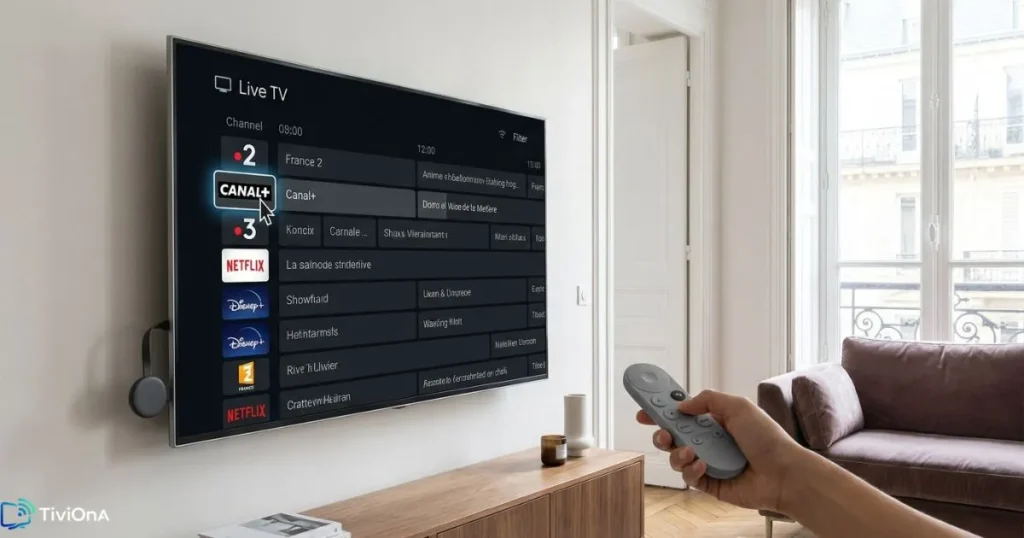
- Rends-toi dans la section “Live TV” pour vérifier que les chaînes s’affichent correctement.
- Configure le guide des programmes (EPG) si ton abonnement le propose. Tiviona inclut un EPG complet, ce qui te permet de savoir ce qui passe à la TV en temps réel, exactement comme avec une vraie box opérateur.
- Teste plusieurs chaînes dans différentes catégories pour valider la qualité du flux.
Étape 6 : Profiter de l’IPTV sur ta TV
Tu y es. Sélectionne une chaîne, lance la lecture, et installe-toi confortablement. Tu peux maintenant accéder à des centaines de chaînes françaises et internationales, à du contenu VOD, à des retransmissions sportives en direct, le tout depuis ton Chromecast.
Quelques astuces pour optimiser ton expérience :
- Si tu ressens du buffering, essaie de connecter ton Chromecast via un adaptateur Ethernet USB-C pour une connexion filaire plus stable.
- Explore les catégories de contenu dans l’application pour découvrir toute l’étendue de ton catalogue.
- Configure les favoris pour retrouver rapidement tes chaînes préférées.
Méthode alternative : diffuser l’IPTV sur Chromecast classique depuis ton smartphone
Utiliser la fonction Cast depuis une application IPTV mobile
Tu possèdes un Chromecast classique sans Google TV ? Pas de problème. Il est tout à fait possible de diffuser IPTV sur ta TV via la fonction Cast, directement depuis ton téléphone ou ta tablette.
Voici comment procéder :
- Installe une application IPTV sur ton smartphone Android ou iOS (IPTV Smarters Pro fonctionne très bien).
- Assure-toi que ton téléphone et ton Chromecast sont connectés au même réseau Wi-Fi.
- Configure ton abonnement IPTV dans l’application mobile (même procédure que l’étape 4 ci-dessus).
- Appuie sur l’icône Cast dans l’application et sélectionne ton Chromecast dans la liste.
- Lance la lecture d’une chaîne : elle s’affiche immédiatement sur ta TV.
Cette méthode est moins autonome que l’installation directe sur Chromecast avec Google TV, mais elle fonctionne parfaitement pour commencer. Si tu souhaites approfondir la configuration avancée de ton installation, tu peux consulter notre guide dédié à la configuration optimale de ta liste IPTV pour tirer le meilleur parti de ton abonnement.
Dépannage : résoudre les problèmes courants
Les pannes fréquentes et leurs solutions rapides
Même avec une bonne configuration, quelques soucis peuvent apparaître. Voici un tableau de dépannage rapide pour t’aider à les résoudre sans stress :
| Problème rencontré | Cause probable | Solution recommandée |
|---|---|---|
| Buffering / gel de l’image | Connexion Wi-Fi insuffisante | Passer en Ethernet ou rapprocher le Chromecast du routeur |
| Chaînes qui ne se chargent pas | Lien M3U expiré ou incorrect | Vérifier les identifiants auprès de Tiviona |
| Application qui plante | Version obsolète de l’app | Mettre à jour l’application via le Play Store |
| Écran noir sur certaines chaînes | Problème de codec vidéo | Essayer un lecteur alternatif comme VLC |
| EPG non chargé | URL EPG manquante dans l’app | Ajouter l’URL EPG fournie par ton abonnement Tiviona |
Si le problème persiste, le support Tiviona est disponible pour t’accompagner dans la résolution. C’est l’un des avantages d’un abonnement chez un fournisseur sérieux : tu n’es jamais seul face à un blocage technique.
Pour en savoir plus sur les meilleures pratiques de streaming IPTV, tu peux également consulter la documentation officielle de Google sur la configuration et le dépannage du Chromecast, une référence fiable pour tout ce qui concerne l’appareil.
Tiviona : l’abonnement IPTV conçu pour Chromecast
Installer IPTV sur Chromecast ne sert à rien si les flux sont instables ou si le catalogue est décevant. C’est pourquoi le choix de ton fournisseur est aussi stratégique que la configuration technique.
Ce que Tiviona propose concrètement
En tant que Fournisseur IPTV dédié à la qualité et à la compatibilité multi-appareils, Tiviona a été pensé pour fonctionner parfaitement avec Chromecast et les autres plateformes populaires.
- Compatibilité totale avec toutes les applications IPTV présentées dans ce guide (IPTV Smarters, TiviMate, Perfect Player, GSE Smart IPTV)
- Deux formats de connexion disponibles : lien M3U et identifiants Xtream Codes
- Catalogue riche en chaînes françaises, internationales, sport en direct, VOD et séries
- Guide EPG complet inclus dans l’abonnement
- Support client réactif pour t’aider à chaque étape de la configuration
- Formules flexibles : mensuelle, trimestrielle ou annuelle
Teste Tiviona gratuitement avant de t’engager
Avant de souscrire, Tiviona te propose une période d’essai gratuite de 24 à 48 heures. C’est l’occasion idéale de vérifier par toi-même la qualité des flux sur ton Chromecast, de naviguer dans le catalogue et de t’assurer que tout fonctionne parfaitement dans ton environnement réseau.
Active ton essai directement sur le site, reçois tes identifiants par email, et suis les étapes de ce guide pour te connecter en quelques minutes.
FAQ : tes questions sur l’installation de l’IPTV sur Chromecast
Comment installer IPTV sur Chromecast sans ordinateur ?
C’est tout à fait possible, et même recommandé. Avec un Chromecast avec Google TV, tu accèdes directement au Play Store depuis l’interface de l’appareil. Tu télécharges ton application IPTV, tu saisis tes identifiants, et c’est parti. Aucun ordinateur n’est nécessaire à aucune étape du processus décrit dans ce guide.
Peut-on installer IPTV sur Chromecast sans Google TV ?
Oui, mais la méthode est différente. Sur un Chromecast classique, tu ne peux pas installer d’applications en direct. Tu devras passer par la fonction Cast depuis ton smartphone ou ta tablette. L’expérience est légèrement moins autonome, mais elle fonctionne très bien au quotidien.
Quelle est la meilleure application IPTV pour Chromecast ?
Pour les débutants, IPTV Smarters Pro est le choix numéro un : elle est gratuite, intuitive et compatible avec tous les formats d’abonnement. Pour les utilisateurs plus avancés, TiviMate offre une expérience proche d’une vraie box TV, avec un guide EPG complet et une interface très soignée.
Faut-il un abonnement IPTV payant pour regarder des chaînes sur Chromecast ?
Oui, un abonnement est nécessaire pour accéder aux chaînes. Cela dit, tu n’as pas à t’engager sans tester. Tiviona propose justement un essai gratuit de 24 à 48 heures pour te permettre de valider la qualité avant toute dépense. C’est la meilleure façon de démarrer sereinement.
Pourquoi mon IPTV buffe sur Chromecast ?
Le buffering a généralement deux origines : une connexion Wi-Fi trop faible ou un fournisseur IPTV dont les serveurs sont surchargés. Pour résoudre le problème, commence par rapprocher ton Chromecast de ton routeur, ou utilise un adaptateur Ethernet USB-C pour une connexion filaire. Si le problème vient du fournisseur, envisage de passer à un abonnement plus stable comme celui proposé par Tiviona.
Le Chromecast avec Google TV est-il compatible avec tous les abonnements IPTV ?
En général, oui. Du moment que ton abonnement fournit un lien M3U ou des identifiants Xtream Codes, il sera compatible avec les applications disponibles sur le Chromecast avec Google TV. Vérifie simplement que ton fournisseur propose l’un de ces deux formats, ce que Tiviona fait nativement.
Conclusion : ta télévision mérite mieux
Tu as maintenant entre les mains tout ce qu’il faut pour installer IPTV sur Chromecast, de la configuration initiale de l’appareil jusqu’au lancement de ta première chaîne. Six étapes claires, deux méthodes selon ton modèle de Chromecast, et un tableau de dépannage pour faire face à n’importe quel obstacle.
L’IPTV, c’est la liberté de regarder ce que tu veux, quand tu veux, sans être prisonnier d’une grille de programmes figée ou d’un bouquet qui ne correspond pas à tes envies. Et avec Chromecast, cette liberté tient dans un appareil de la taille d’une clé USB.
La prochaine étape ? Active ton essai gratuit de 24 à 48 heures sur Tiviona, suis les étapes de ce guide, et transforme dès ce soir ton Chromecast en véritable centre de divertissement. La meilleure soirée TV de ta semaine commence maintenant.