 Continue With Google
 continue with facebook



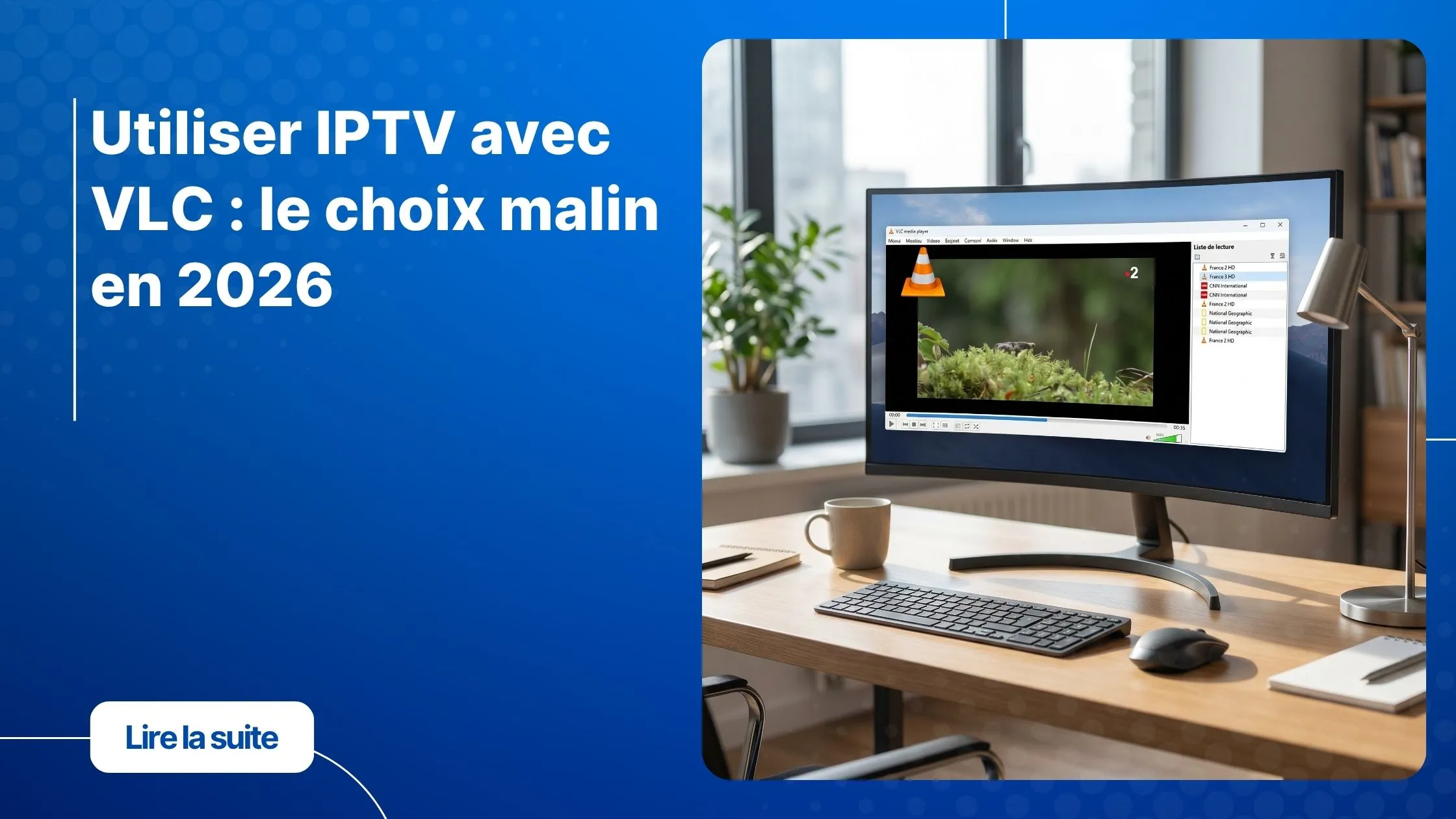
IPTV avec VLC peut sembler être la solution idéale lorsque vous souhaitez simplement regarder un match, une série ou votre journal télévisé préféré. Mais combien de fois avez-vous passé plus de temps à tester des applications qu’à profiter de votre contenu ? C’est une expérience que de nombreux utilisateurs IPTV ont déjà vécue. Et pourtant, la solution était peut-être déjà là, posée discrètement sur ton bureau depuis des années : ce petit cône orange qu’on appelle VLC. Si tu cherches une solution iptv pas cher et efficace, tu es exactement au bon endroit.
VLC n’est pas qu’un simple lecteur de fichiers vidéo. En 2026, il reste l’un des outils les plus puissants pour regarder la télévision en direct via Internet — sans abonnement à une plateforme fermée, sans publicités qui t’interrompent toutes les cinq minutes, et sans interface qui rame au mauvais moment. Mieux encore : il est entièrement gratuit, disponible sur tous tes appareils, et sa configuration ne prend que quelques minutes.
Dans cet article, on va voir ensemble pourquoi l’IPTV avec VLC reste une référence en 2026, comment le configurer pas à pas, et comment choisir le bon abonnement pour en profiter pleinement. Que tu sois sur Windows, Mac, ou Linux, tu vas trouver ici tout ce qu’il te faut pour te lancer.
Table of Contents
1. L’IPTV avec VLC : pourquoi ce duo fonctionne si bien ?
L’IPTV avec VLC est une combinaison simple et efficace qui reste une référence en 2026.
Comprendre l’IPTV en deux minutes
L’IPTV, ou Internet Protocol Television, c’est tout simplement la télévision diffusée via ta connexion Internet plutôt que par câble ou satellite. Au lieu de recevoir un signal hertzien, tu reçois un flux vidéo numérique, exactement comme quand tu regardes une vidéo en ligne — mais en direct, avec des centaines de chaînes disponibles en HD ou 4K.
Ce qui distingue l’IPTV du streaming classique comme Netflix ou Disney+, c’est sa flexibilité. Tu n’es pas limité à un catalogue figé. Tu accèdes à des chaînes du monde entier, du sport en direct, des films, des séries, des actualités — souvent pour un coût bien inférieur à un bouquet satellite traditionnel. Les contenus sont diffusés via des formats standards comme le flux M3U ou le protocole HLS, que VLC comprend nativement.
Pourquoi VLC est fait pour l’IPTV
VLC n’a pas été conçu uniquement pour lire des fichiers locaux. Depuis ses premières versions, il intègre la capacité de lire des flux réseau en temps réel. C’est cette architecture qui en fait un lecteur IPTV VLC particulièrement redoutable. Voici ce qui le rend unique :
- Il supporte tous les protocoles réseau utiles : HTTP, RTSP, HLS, UDP, MPEG-TS
- Il lit directement les fichiers playlist M3U VLC sans conversion ni manipulation
- Il est disponible sur Windows, Mac, Linux, Android et iOS
- Il est open source, 100 % gratuit, sans publicité et sans collecte de données
- Il a été téléchargé plus de 3 milliards de fois dans le monde — un gage de fiabilité
- Il ne nécessite aucun plugin ou codec supplémentaire pour fonctionner
En clair : si tu veux regarder l’IPTV sur ordinateur sans te prendre la tête, VLC est probablement l’outil le plus simple et le plus stable que tu puisses utiliser.
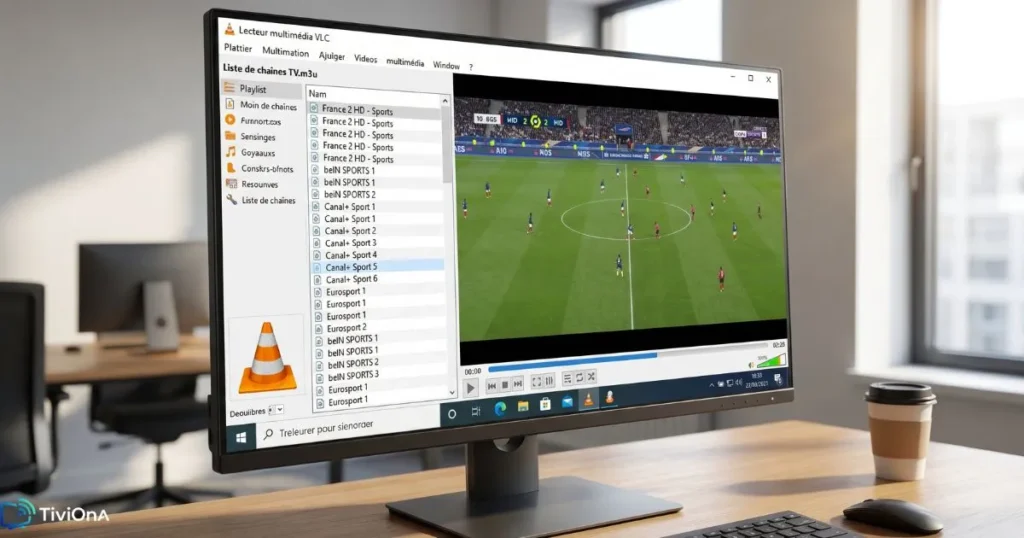
| Critère | VLC | App IPTV dédiée | Smart TV native |
|---|---|---|---|
| Gratuit | ✅ | Partiel | ✅ |
| Supporte M3U | ✅ | ✅ | ⚠️ Limité |
| Multi-OS | ✅ | ⚠️ | ❌ |
| Sans publicité | ✅ | ⚠️ | ⚠️ |
| Stabilité streaming | ⭐⭐⭐⭐⭐ | ⭐⭐⭐⭐ | ⭐⭐⭐ |
| Personnalisation | ✅✅ | ⚠️ | ❌ |
2. Comment configurer l’IPTV avec VLC étape par étape
Voici les différentes étapes pour profiter de l’IPTV avec VLC.
Ce qu’il te faut avant de commencer
Avant de te lancer dans la configuration, vérifie que tu as bien les éléments suivants :
- VLC Media Player installé dans sa dernière version (3.x ou 4.x en 2026) — tu peux le télécharger gratuitement sur le site officiel de VideoLAN
- Un abonnement IPTV actif avec une URL M3U ou un fichier M3U fourni par ton prestataire
- Une connexion Internet stable : 10 Mbps minimum pour la HD, 25 Mbps pour la 4K
Si tu n’as pas encore d’abonnement, pas de panique. Tu verras un peu plus bas comment choisir le bon fournisseur — et surtout comment tester gratuitement avant de te décider.
Méthode 1 : ouvrir un flux IPTV via une URL réseau
C’est la méthode la plus rapide pour démarrer avec l’IPTV avec VLC.
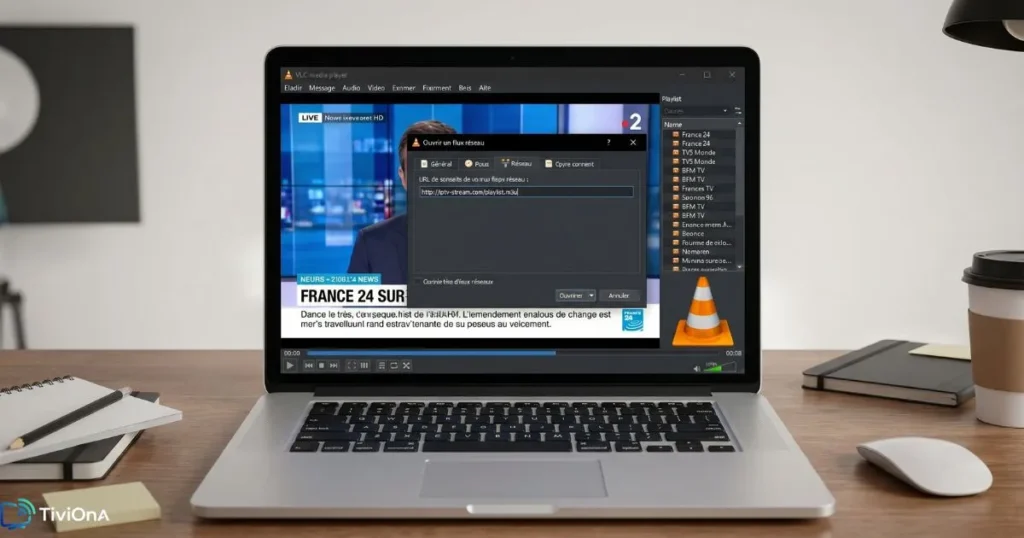
- Lance VLC Media Player sur ton ordinateur
- Clique sur Médias dans le menu du haut
- Sélectionne Ouvrir un flux réseau
- Colle l’URL M3U que t’a fourni ton prestataire IPTV dans le champ prévu
- Clique sur Lire et patiente quelques secondes le temps du chargement
Ton flux démarre. La liste de tes chaînes s’affiche automatiquement dans le panneau de lecture de VLC. Simple, rapide, efficace.
Méthode 2 : charger une playlist M3U directement dans VLC
Si ton prestataire t’a envoyé un fichier M3U téléchargeable, la procédure est encore plus directe :
- Télécharge le fichier M3U sur ton ordinateur
- Dans VLC : Médias > Ouvrir un fichier — ou simplement glisse le fichier directement dans l’interface VLC
- La playlist se charge et toutes tes chaînes apparaissent dans la liste de lecture
- Pour afficher la liste : Affichage > Liste de lecture
- Fais un clic droit sur le fichier M3U et associe-le à VLC pour un accès direct à l’avenir
Optimiser VLC pour un streaming IPTV fluide
La configuration par défaut de VLC convient à la plupart des usages, mais quelques réglages peuvent faire une vraie différence pour le VLC streaming IPTV :
- Cache réseau : va dans Outils > Préférences > Avancées > Réseau et augmente la valeur de cache à 1000 ou 2000 ms pour réduire les coupures
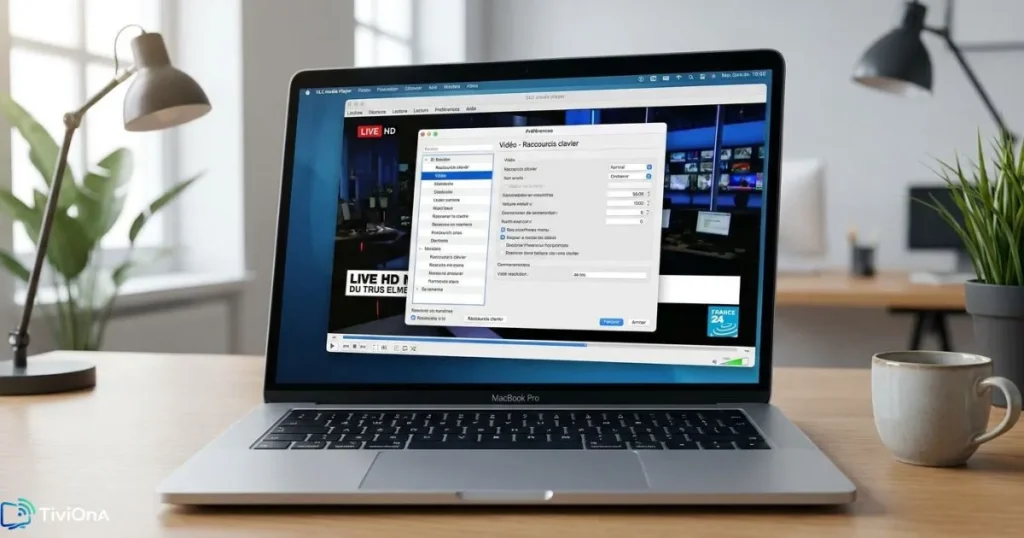
- Accélération matérielle : active le décodage GPU dans les préférences vidéo pour de meilleures performances
- Décodeur vidéo : choisis le décodeur adapté à ta carte graphique
- Sous-titres automatiques : désactive-les si tu ne les souhaites pas
Sur IPTV Windows
Si tu utilises Windows 10 ou 11, active l’accélération matérielle DirectX VA dans les préférences vidéo avancées. Pense aussi à désactiver les notifications Windows pendant la lecture pour éviter les interruptions. Pour aller plus loin dans ta configuration sur PC, jette un oeil à cette méthode complète pour regarder l’IPTV sur Windows sans friction.
Sur IPTV Mac
Si tu es sur Mac avec une puce Apple Silicon (M1, M2 ou M3), télécharge impérativement la version ARM native de VLC pour des performances optimales. Le rendu vidéo se configure via Préférences > Vidéo en sélectionnant le mode VideoToolbox, qui exploite pleinement le matériel Apple.
FAQ : tes questions sur l’IPTV avec VLC
Voici les réponses aux questions les plus fréquentes.
Comment configurer l’IPTV avec VLC sur Windows ?
C’est très simple. Lance VLC, clique sur Médias > Ouvrir un flux réseau, colle l’URL M3U fournie par ton prestataire IPTV, et clique sur Lire. Ta liste de chaînes s’affiche en quelques secondes. Pour optimiser la lecture, pense à augmenter le cache réseau dans les préférences avancées.
Est-ce que l’IPTV avec VLC fonctionne sur Mac ?
Oui, parfaitement. VLC est disponible nativement sur macOS, y compris sur les Mac équipés de puces Apple Silicon. La procédure de configuration est identique à Windows. Pour les meilleures performances, utilise la version ARM native de VLC et active le décodage VideoToolbox dans les préférences vidéo.
Conclusion : VLC, le compagnon IPTV qui n’a pas pris une ride
En 2026, l’IPTV avec VLC reste l’une des combinaisons les plus solides pour regarder la télévision en streaming sur ordinateur. Gratuit, stable, compatible avec tous les systèmes, capable de lire n’importe quelle playlist M3U sans effort — VLC coche toutes les cases d’un bon lecteur IPTV, sans compromis sur la qualité ou la confidentialité.
La clé d’une expérience réussie repose sur deux piliers : bien configurer VLC selon les conseils vus dans cet article, et choisir un fournisseur IPTV fiable dont les flux sont stables et le catalogue à jour.
Alors ne perds plus de temps à chercher une solution compliquée. Lance VLC, colle ton URL M3U, et profite. Le cône orange n’a vraiment pas fini de te surprendre. Pour démarrer dès maintenant avec un abonnement iptv pas cher et compatible VLC, c’est par ici que ça se passe.