 Continue With Google
 continue with facebook



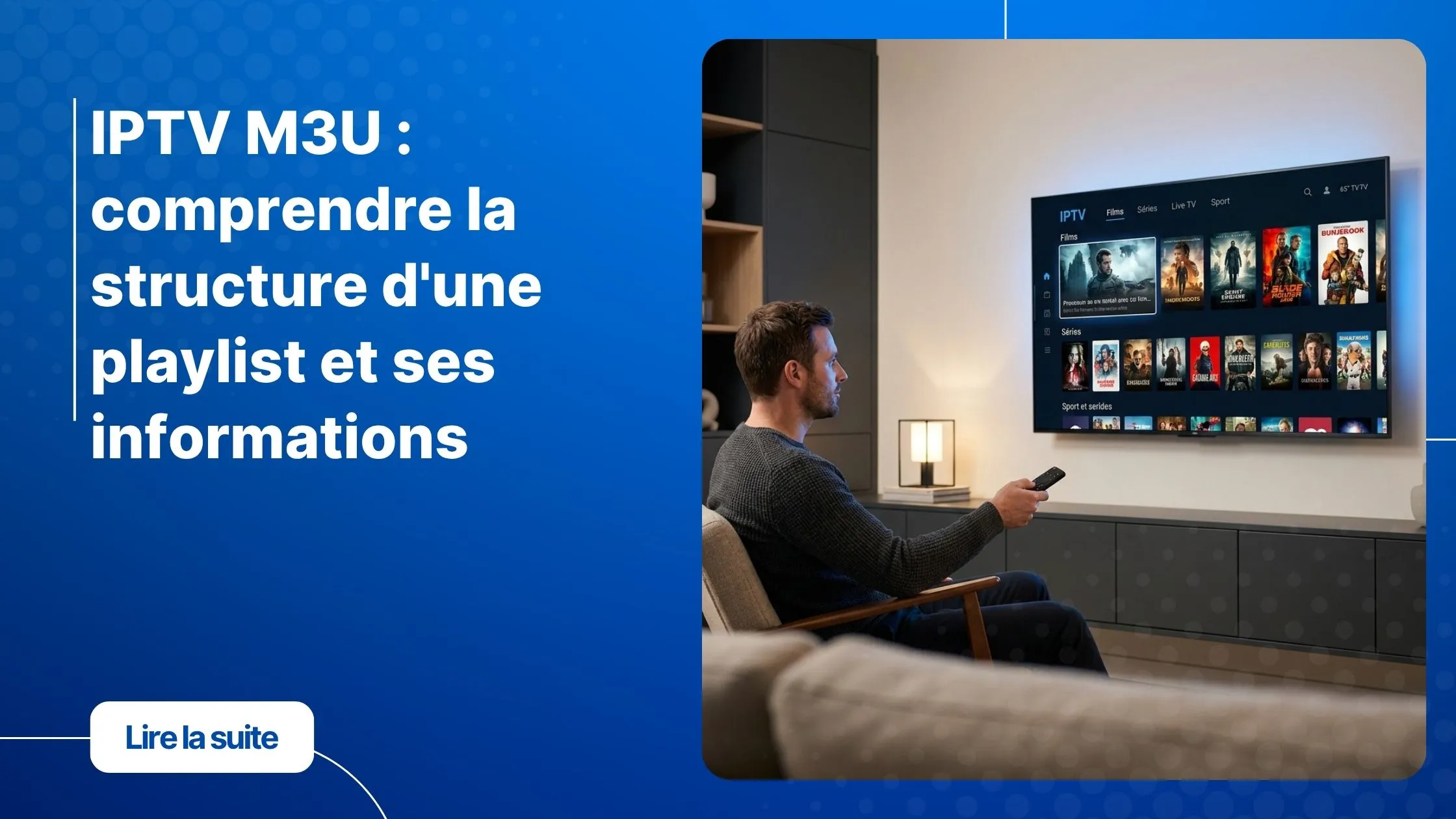
Tu ouvres ton fichier pour la première fois. Des dizaines de lignes défilent, toutes aussi cryptiques les unes que les autres. Des #EXTINF partout, des URLs interminables, des paramètres qui ressemblent à du code secret. Et toi, tu te demandes juste comment regarder tes chaînes préférées.
Ce sentiment, presque tous les utilisateurs d’IPTV M3U l’ont vécu. Le format M3U donne l’impression d’être réservé aux techniciens, alors qu’il obéit en réalité à une logique très simple, lisible par n’importe qui une fois qu’on en connaît les règles. Si tu es abonné à une agence iptv sérieuse, cette playlist est littéralement la colonne vertébrale de ton service – elle orchestre tout, des logos aux programmes en passant par l’organisation de tes chaînes.
Dans ce guide, on va décortiquer ensemble chaque ligne de ta playlist IPTV M3U : à quoi elle sert, comment la lire, comment elle fonctionne. À la fin, tu verras ce fichier d’un oeil complètement différent.
Table of Contents
Qu’est-ce qu’un fichier M3U et pourquoi est-il au coeur de l’IPTV ?
Le format M3U est né dans les années 1990, bien avant l’IPTV. À l’origine, il servait à créer des playlists locales pour les lecteurs MP3 – d’où son nom, Media 3.0 URL. Mais avec l’essor du streaming, il a été étendu pour gérer des flux vidéo distants, et il est devenu le standard universel des services IPTV.
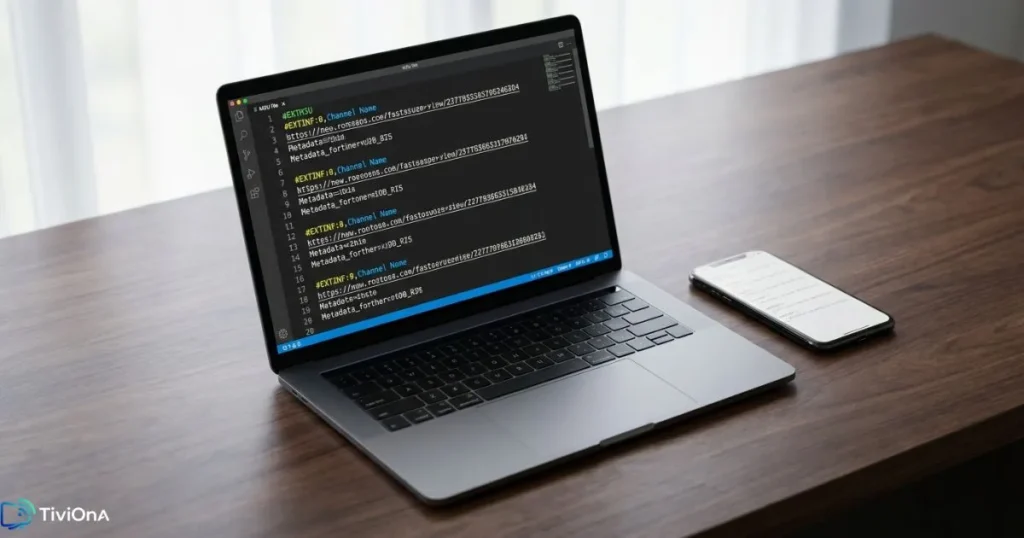
Aujourd’hui, quand tu parles de playlist IPTV M3U, tu parles d’un simple fichier texte. Rien de plus. Pas de base de données complexe, pas de logiciel propriétaire. Un fichier texte que n’importe quel éditeur peut ouvrir, et que tous les lecteurs IPTV modernes savent interpréter.
M3U vs M3U8 : quelle différence concrète pour toi ?
Tu verras souvent ces deux extensions et il est utile de savoir les distinguer. La différence principale tient à l’encodage du texte et au type de streaming supporté :
| Caractéristique | M3U | M3U8 |
|---|---|---|
| Encodage | ASCII / Latin-1 | UTF-8 (unicode complet) |
| Caractères spéciaux | Limité (pas d’accents fiables) | Complet – toutes langues |
| Usage principal | Listes simples | Streaming HLS adaptatif |
| Extension fichier | .m3u | .m3u8 |
| Support IPTV | Universel | Standard actuel recommandé |
Bon à savoir
La majorité des fournisseurs IPTV sérieux distribuent leurs playlists au format M3U8, qui garantit une compatibilité maximale avec tous les appareils – y compris les noms de chaînes en arabe, russe ou chinois, sans problème d’affichage.
La structure d’une playlist IPTV M3U décortiquée ligne par ligne
Voici à quoi ressemble une entrée type dans un fichier M3U. Observe bien la structure avant qu’on l’analyse ensemble :
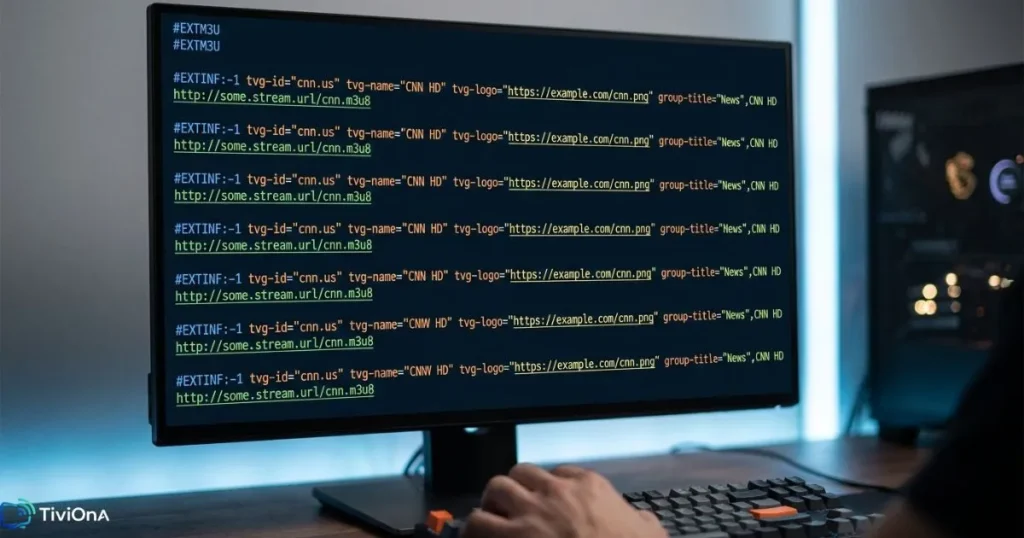
#EXTM3U url-tvg="https://epg.exemple.com/guide.xml" #EXTINF:-1 tvg-id="TF1.fr" tvg-name="TF1" tvg-logo="https://logos.exemple.com/tf1.png" group-title="France",TF1 http://serveur.exemple.com:8080/tiviona_user/tiviona_pass/123456
Trois lignes, et pourtant tout est là. Chacune joue un rôle précis. Voici ce que chacune signifie réellement.
L’en-tête obligatoire : #EXTM3U
C’est toujours la toute première ligne de ton fichier M3U. Elle déclare au lecteur IPTV qu’il a affaire à une playlist étendue – et non à une simple liste de fichiers locaux. Sans elle, la plupart des applications refusent de charger la liste, ou l’interprètent mal.
Cette ligne peut aussi contenir des paramètres globaux, notamment url-tvg, qui pointe vers la source du guide des programmes (EPG). C’est ici que ton application sait où aller chercher les informations sur ce qui passe à la télé en ce moment.
Attention
Si tu modifies manuellement ton fichier IPTV M3U, ne touche jamais à la première ligne #EXTM3U. La supprimer ou la déplacer casse toute la playlist.
La balise d’information : #EXTINF
C’est la ligne la plus riche de ton fichier. Elle précède chaque URL de chaîne et contient toutes les informations M3U nécessaires à l’affichage correct dans ton application. Voici le détail de chaque attribut :
| Attribut | Rôle | Exemple |
|---|---|---|
-1 | Durée du flux – toujours -1 pour le live | -1 |
tvg-id | Identifiant EPG de la chaîne (lié au guide TV) | "TF1.fr" |
tvg-name | Nom affiché dans l’application | "TF1" |
tvg-logo | URL du logo de la chaîne | "https://.../tf1.png" |
group-title | Catégorie dans laquelle classer la chaîne | "France" |
Ces balises M3U sont ce qui transforme une simple liste d’URLs en une interface agréable et organisée. Grâce à elles, ton application IPTV peut afficher les logos, trier les chaînes par catégorie et afficher le programme en cours.
Pour aller plus loin sur le choix d’une application compatible avec ces playlists, consulte ce guide sur les meilleures applications IPTV disponibles en 2026 – il passe en revue les options les plus performantes selon ton appareil.
L’URL du flux : la ligne qui fait tout fonctionner
Juste après le #EXTINF, une ligne contient l’URL du flux vidéo réel. C’est cette adresse que ton lecteur contacte pour récupérer le signal de la chaîne. Elle peut prendre plusieurs formes selon le protocole utilisé : HTTP, HTTPS, UDP ou RTP.
Dans le cas d’un abonnement IPTV classique, cette URL M3U contient en général trois informations clés : l’adresse du serveur, ton identifiant et ton mot de passe. C’est ce qu’on appelle une URL authentifiée.
URL avec authentification – token et credentials
Le format le plus courant pour une URL de flux authentifiée ressemble à ceci :
http://serveur:port/ton_username/ton_password/id_chaine
Cette URL M3U est personnelle et strictement liée à ton abonnement. La partager revient à donner tes identifiants à quelqu’un d’autre, ce qui peut entraîner la suspension de ton compte. Les bons fournisseurs, comme une agence iptv sérieuse, surveillent les connexions simultanées et protègent les accès de leurs abonnés.
Les attributs avancés d’une playlist IPTV M3U
L’EPG : le guide des programmes intégré à ta playlist
L’EPG (Electronic Program Guide) est le guide TV intégré à ton application IPTV. Il te permet de voir ce qui passe en ce moment et ce qui est prévu dans les heures suivantes. Mais pour fonctionner, il doit être relié à une source de données et à ta playlist.
C’est là qu’entre en jeu le tvg-id. Chaque chaîne de ta playlist possède un identifiant qui correspond à une entrée dans le fichier EPG distant. Si l’identifiant est correct, ton application affiche automatiquement les informations de programme. S’il est absent ou mal orthographié, le guide TV reste vide pour cette chaîne.
La source EPG elle-même est déclarée dans l’en-tête via le paramètre url-tvg. C’est une URL pointant vers un fichier XML qui contient les données de programme de tous les channels. Les fournisseurs sérieux maintiennent ce fichier à jour en permanence.
Le groupement des chaînes avec group-title
Quand ta playlist contient des centaines de chaînes, la navigation peut vite devenir un cauchemar sans une organisation claire. C’est le rôle du paramètre group-title dans la structure playlist IPTV. Il classe chaque chaîne dans une catégorie, que ton application affiche sous forme d’onglets ou de dossiers.
Voici les catégories les plus courantes dans une playlist bien construite :
- Chaînes généralistes nationales (TF1, France 2, M6…)
- Sport et foot (beIN Sports, Canal+ Sport…)
- Cinéma et séries (OCS, Ciné+…)
- Documentaires et culture
- Chaînes internationales par pays ou langue
- Contenus adultes (protégés par code parental)
Une playlist avec des groupes bien définis améliore considérablement l’expérience utilisateur. C’est l’un des critères qui distingue un service IPTV professionnel d’une liste bricolée.
Le logo de chaîne : un détail qui change tout
Le paramètre tvg-logo contient l’URL d’une image hébergée sur un serveur distant. Ton application IPTV la télécharge automatiquement pour l’afficher à côté du nom de la chaîne. Si les logos ne s’affichent pas, les raisons les plus fréquentes sont :
- Le serveur d’images est temporairement inaccessible
- L’URL dans la playlist est obsolète ou incorrecte
- Ton réseau bloque les requêtes vers ce domaine
- L’application a un cache à vider
Comment lire et utiliser une URL M3U concrètement ?
Maintenant que tu comprends la structure playlist IPTV, passons à la pratique. Comment récupères-tu cette liste et comment la charges-tu dans ton application ?
Les deux méthodes de distribution d’une playlist M3U
Les fournisseurs IPTV distribuent leurs playlists de deux façons différentes, chacune avec ses avantages :
Le fichier téléchargeable (.m3u ou .m3u8) : tu reçois un fichier que tu importes manuellement dans ton application. Simple, mais avec un inconvénient majeur – si le fournisseur met à jour sa liste (nouvelles chaînes, URLs modifiées), tu dois re-télécharger le fichier.
L’URL distante : c’est la méthode moderne et largement recommandée. Tu reçois une adresse web permanente qui pointe vers ta playlist. Chaque fois que ton application la charge, elle récupère la version la plus récente automatiquement. Plus de manipulation manuelle, plus de mise à jour à gérer de ton côté.
Pour savoir quel lecteur importer cette URL, cette sélection des lecteurs IPTV gratuits les plus efficaces te permettra de choisir en fonction de ton appareil et de tes habitudes.
Importer ta playlist M3U dans ton application : les étapes clés
La procédure est légèrement différente selon l’application, mais le schéma général est toujours le même :
- Ouvre ton application IPTV (Tivimate, IPTV Smarters, VLC, etc.)
- Va dans les paramètres ou le menu “Ajouter une liste” / “Add playlist”
- Choisis l’option “URL” ou “M3U URL”
- Colle l’URL M3U fournie par ton fournisseur
- Donne un nom à ta liste et valide
- Attends le chargement complet (quelques secondes à quelques minutes selon la taille)
Note pratique
Tiviona fournit une URL M3U directe dès la souscription, compatible avec l’ensemble des appareils et applications du marché : Smart TV, Android, iOS, Kodi, VLC, et bien d’autres.
Résolution des problèmes courants liés au format M3U
| Problème | Cause probable | Solution |
|---|---|---|
| Liste vide après chargement | URL expirée ou mal copiée | Vérifier l’URL auprès du fournisseur |
| Chaînes sans logo | Serveur d’images inaccessible | Vider le cache ou contacter le support |
| Pas d’EPG / guide TV vide | tvg-id absent ou source EPG incorrecte | Configurer la source EPG manuellement |
| Flux qui ne démarre pas | URL de flux obsolète | Recharger la playlist / contacter le support |
| Caractères illisibles dans les noms | Encodage M3U inadapté | Utiliser un fichier M3U8 (UTF-8) |
IPTV M3U et sécurité : ce qu’il faut absolument savoir
Ton fichier IPTV M3U contient tes identifiants d’accès. Ce n’est pas un fichier anodin. Voici les règles de sécurité essentielles à respecter :
- Ne jamais partager ton URL M3U ou ton fichier M3U : quiconque y a accès peut utiliser ton abonnement à ta place, ce qui peut entraîner des coupures ou la suspension de ton compte
- Préférer les URLs en HTTPS : elles chiffrent les échanges entre ton appareil et le serveur
- Méfie-toi des listes “gratuites” non officielles : elles sont souvent instables, voire piégées
- Renouveler tes credentials si tu suspectes une fuite : contacte directement ton fournisseur
Une bonne agence iptv surveille en permanence les connexions simultanées et protège les accès de ses abonnés. C’est l’un des critères à vérifier avant de choisir un service.
Important
La spécification officielle du format M3U étendu, documentée par des outils comme la RFC 8216 de l’IETF (qui couvre HLS et M3U8), est une référence utile si tu veux comprendre les mécanismes techniques en profondeur.
FAQ – Tes questions sur l’IPTV M3U
C’est quoi une playlist IPTV M3U exactement ?
Une playlist IPTV M3U est un fichier texte structuré qui liste l’ensemble des chaînes de ton abonnement IPTV. Chaque entrée contient les informations d’affichage de la chaîne (nom, logo, catégorie) et l’URL du flux vidéo correspondant. C’est ce fichier que ton application IPTV charge pour te proposer la liste de chaînes navigable.
Comment utiliser un fichier IPTV M3U sur ma Smart TV ou mon smartphone ?
Le plus simple est d’utiliser une application IPTV compatible (Tivimate, IPTV Smarters Pro, GSE Player…) et d’y entrer l’URL M3U fournie par ton fournisseur. La playlist se charge automatiquement. Pas besoin de manipuler manuellement le fichier M3U : tu colles l’URL, tu valides, et tes chaînes apparaissent.
Pourquoi mon fichier IPTV M3U ne fonctionne-t-il pas ?
Les causes les plus fréquentes sont : une URL mal copiée (un seul caractère manquant suffit à tout casser), une URL expirée, ou un abonnement inactif. Commence par vérifier que l’URL est complète et correctement collée. Si la liste reste vide, contacte le support de ton fournisseur : il peut régénérer une nouvelle URL pour toi.
Les informations M3U comme le logo ou l’EPG sont-elles obligatoires ?
Non, elles sont optionnelles d’un point de vue technique. Une playlist peut fonctionner avec uniquement les balises #EXTM3U, #EXTINF:-1 (avec au minimum le nom de la chaîne) et l’URL du flux. Mais sans les informations M3U supplémentaires (logo, EPG, group-title), l’expérience utilisateur sera nettement dégradée : pas de logos, pas de guide TV, pas de tri par catégorie.
Comment reconnaître une playlist IPTV M3U de qualité ?
Une playlist de qualité présente plusieurs caractéristiques : toutes les chaînes ont leurs balises M3U correctement renseignées (logo, EPG, catégorie), les URLs de flux sont stables et à jour, les chaînes sont bien organisées par groupes cohérents, et le fichier est encodé en UTF-8 pour éviter tout problème d’affichage. Un fournisseur sérieux maintient sa liste en continu.
Puis-je modifier manuellement mon fichier M3U ?
Oui, techniquement – c’est un fichier texte simple, modifiable avec n’importe quel éditeur (Notepad++, VS Code, Sublime Text). Tu peux renommer des chaînes, modifier des groupes ou supprimer des entrées. Cependant, si tu utilises une URL M3U distante, tes modifications seront écrasées à la prochaine actualisation automatique. Fais attention aussi à ne pas corrompre la syntaxe des lignes : une virgule mal placée dans le #EXTINF peut empêcher la chaîne de s’afficher.
Prêt à tester une playlist IPTV M3U bien construite ?
Maintenant que tu maîtrises la structure playlist IPTV, il ne te manque plus qu’un abonnement qui repose sur une liste bien construite et maintenue. Tiviona propose des playlists IPTV M3U soigneusement organisées – logos, EPG, groupes de chaînes, URLs stables – compatibles avec tous tes appareils : Smart TV, Android, iOS, Kodi, VLC et bien d’autres.
Et pour tester sans risque avant tout engagement, une période d’essai gratuite de 24 à 48 heures est disponible. La meilleure façon de juger la qualité d’un service IPTV M3U, c’est de l’essayer par toi-même. Tester Tiviona gratuitement – 24 à 48h offerts