 Continue With Google
 continue with facebook


Tu te souviens de cette soirée où tu voulais juste regarder ton match préféré ou ta série du moment, assis confortablement devant ton ordinateur, et tu ne savais pas par où commencer ? Entre les applications introuvables, les fichiers M3U mystérieux et les tutoriels en anglais incompréhensibles, l’envie de tout laisser tomber était bien réelle. Pourtant, la solution était à portée de quelques clics. Avec France IPTV, profiter de l’IPTV sur PC est aujourd’hui simple, rapide et accessible à tous.
Que tu sois sur Windows ou sur Mac, ce guide t’accompagne pas à pas pour installer et configurer ton service IPTV en quelques minutes. Pas de jargon inutile, pas d’étapes interminables : juste ce dont tu as besoin pour regarder tes chaînes préférées sur grand écran.
Suis ce guide jusqu’au bout et tu découvriras quelle application choisir, comment la configurer avec ton abonnement, et pourquoi l’IPTV sur PC est l’une des expériences de streaming les plus confortables qui soient.
Table of Contents
Pourquoi regarder l’IPTV sur PC est une excellente idée
L’ordinateur est souvent le grand oublié quand on pense à l’IPTV. On pense d’abord à la Smart TV, à l’Android Box ou au smartphone. Pourtant, ton PC présente des avantages que peu d’appareils peuvent égaler.
- Un grand écran avec une qualité d’affichage souvent supérieure aux tablettes
- Une connexion Internet stable, surtout si tu utilises un câble Ethernet
- La possibilité de regarder tes chaînes tout en consultant tes mails ou en travaillant
- Aucun équipement supplémentaire nécessaire : pas de décodeur, pas de box externe
- Compatible avec les flux HD et 4K selon les performances de ta machine
L’IPTV sur PC fonctionne aussi bien sur Windows que sur Mac, avec des applications dédiées ou des lecteurs multimédias universels. C’est une alternative légère, économique et très efficace aux abonnements câble ou satellite.
Ce dont tu as besoin avant de commencer
Avant de te lancer dans l’installation, assure-toi d’avoir les trois éléments essentiels. Sans eux, rien ne fonctionnera correctement.
Une connexion Internet stable
La qualité de ton visionnage dépend directement de ta connexion. Voici les débits recommandés selon la résolution souhaitée :
- SD (définition standard) : 4 Mbps minimum
- HD (720p / 1080p) : 10 à 15 Mbps
- 4K Ultra HD : 25 Mbps et plus
Si possible, privilégie une connexion filaire via câble Ethernet. Le Wi-Fi peut suffire, mais il est plus sensible aux interférences et aux coupures, surtout en HD.
Un abonnement IPTV avec fichier M3U ou URL Xtream Codes
Pour accéder aux chaînes, tu as besoin d’un abonnement IPTV actif. Celui-ci te fournit soit un fichier M3U (une liste de chaînes), soit une URL Xtream Codes accompagnée d’un identifiant et d’un mot de passe. Ces informations te sont envoyées par e-mail après ton inscription.
Si tu n’as pas encore d’abonnement, TiviOna propose une période d’essai gratuite de 24 à 48 heures, sans engagement, entièrement compatible avec les applications PC pour Windows et Mac. C’est le moyen idéal de tester avant de t’abonner.
Une application IPTV compatible PC
C’est le logiciel qui lit tes chaînes. Plusieurs options existent selon ton système d’exploitation et ton niveau de confort avec la technologie. Nous les détaillons dans la section suivante.
Les meilleures applications IPTV pour PC
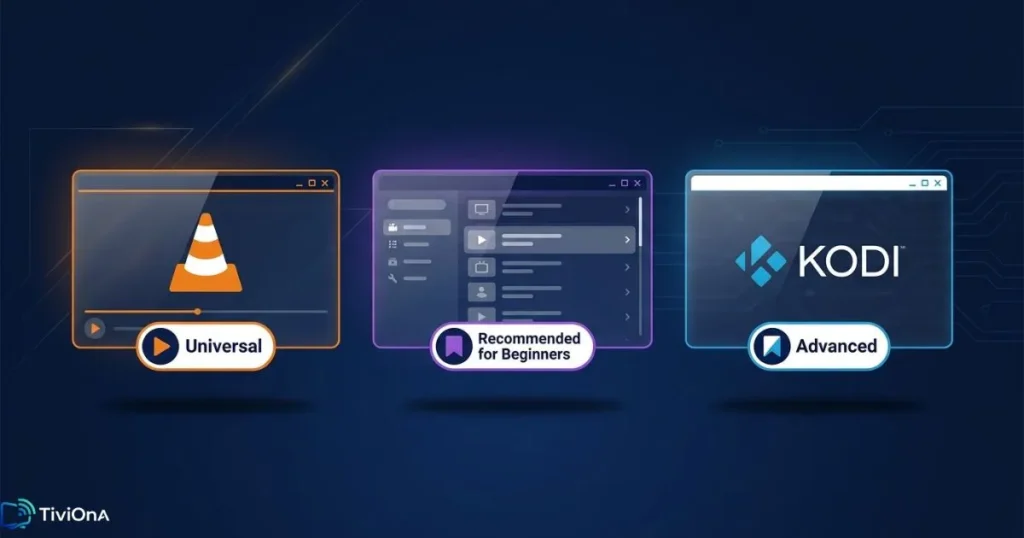
Pour configurer l’IPTV sur PC, tu n’es pas limité à une seule application. Voici un comparatif des solutions les plus populaires :
| Application | Windows | Mac | Gratuit | Format supporté | Facilité d’usage |
|---|---|---|---|---|---|
| VLC Media Player | ✅ | ✅ | ✅ | M3U, URL directe | ⭐⭐⭐ |
| IPTV Smarters Pro | ✅ | ❌ | ✅ | Xtream Codes, M3U | ⭐⭐⭐⭐⭐ |
| Kodi | ✅ | ✅ | ✅ | M3U (via add-on) | ⭐⭐⭐ |
| Perfect Player | ✅ | ❌ | ✅ | M3U, EPG | ⭐⭐⭐⭐ |
| OTT Navigator | ✅ | ❌ | ✅ | M3U, Xtream Codes | ⭐⭐⭐⭐ |
Pour un débutant, IPTV Smarters Pro est la solution la plus intuitive. Pour un usage universel sur Windows et Mac, VLC reste indétrônable.
Comment installer l’IPTV sur PC avec VLC
VLC Media Player est le lecteur multimédia le plus utilisé au monde. Gratuit, open source et disponible sur le site officiel de VideoLAN, il prend en charge les flux IPTV sans aucune configuration complexe. C’est la méthode idéale pour démarrer rapidement, aussi bien sur Windows que sur Mac.
Étape 1 – Télécharger et installer VLC
- Rends-toi sur videolan.org
- Clique sur “Télécharger VLC” (la version correspondant à ton système est détectée automatiquement)
- Lance l’installateur et suis les étapes classiques
Étape 2 – Ouvrir un flux IPTV avec VLC
- Ouvre VLC
- Clique sur Média dans la barre du haut
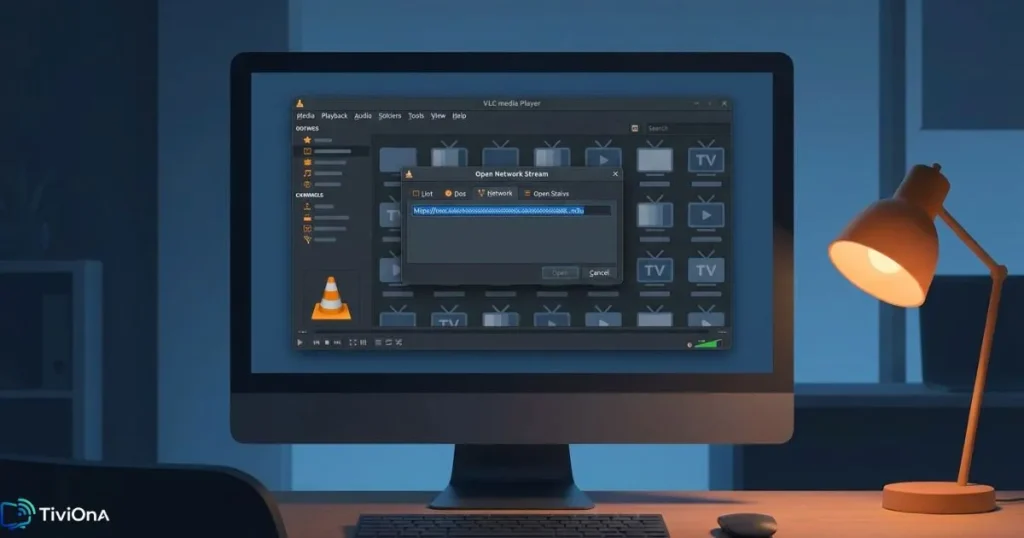
- Sélectionne “Ouvrir un flux réseau”
- Colle l’URL M3U fournie par TiviOna dans le champ prévu
- Clique sur “Lire”
Ta liste de chaînes se charge en quelques secondes. Tu peux naviguer dans la playlist depuis le panneau latéral de VLC.
Astuce – Enregistrer ta liste M3U dans VLC
Pour ne pas avoir à recoller l’URL à chaque fois, enregistre ta playlist : Média > Ouvrir un flux réseau > clic droit sur la liste > Enregistrer la liste de lecture. Tu pourras la rouvrir directement depuis VLC à n’importe quel moment.
Comment installer l’IPTV sur PC avec IPTV Smarters Pro
IPTV Smarters Pro est une application spécialement conçue pour l’IPTV. Son interface ressemble à celle d’un vrai service de streaming : catégories, guide des programmes, favoris. C’est la meilleure option pour une expérience proche d’une application premium.
Installer IPTV Smarters sur Windows via BlueStacks
IPTV Smarters Pro est une application Android. Pour l’utiliser sur Windows, tu dois passer par un émulateur Android comme BlueStacks. Voici comment procéder :
- Télécharge et installe BlueStacks depuis bluestacks.com
- Ouvre BlueStacks et connecte-toi avec un compte Google
- Recherche “IPTV Smarters Pro” dans le Play Store intégré
- Installe l’application comme sur un vrai téléphone Android
Configurer ton abonnement TiviOna sur IPTV Smarters
- Lance IPTV Smarters Pro depuis BlueStacks
- Clique sur “Ajouter un utilisateur”
- Choisis la méthode de connexion : Xtream Codes (recommandé) ou URL M3U
- Entre les identifiants reçus par e-mail après ton inscription sur TiviOna (URL du serveur, nom d’utilisateur, mot de passe)
- Valide et attends le chargement des chaînes
En moins de deux minutes, tu accèdes à des milliers de chaînes organisées par catégories, avec guide des programmes et accès VOD. La config IPTV sur ordinateur n’a jamais été aussi fluide.
Comment installer l’IPTV sur Mac facilement
Les utilisateurs Mac ont un choix plus limité en applications natives, mais plusieurs solutions fonctionnent très bien. France IPTV est entièrement compatible avec les méthodes ci-dessous.
VLC sur Mac – la méthode universelle
La procédure est identique à celle décrite pour Windows. VLC fonctionne parfaitement sur macOS, y compris sur les Mac avec puce Apple Silicon (M1, M2, M3). Télécharge la version macOS depuis videolan.org et suis les mêmes étapes.
IINA – l’alternative moderne pour Mac
IINA est un lecteur multimédia open source pensé spécifiquement pour macOS. Son interface est épurée, élégante, et parfaitement intégrée à l’environnement Apple. Il supporte les fichiers M3U et les flux réseau, ce qui en fait une excellente alternative à VLC pour les utilisateurs Mac.
Infuse – pour les contenus VOD IPTV
Si tu utilises l’IPTV principalement pour regarder des films et des séries en VOD, Infuse offre une expérience visuelle exceptionnelle. Il récupère automatiquement les métadonnées, les affiches et les synopsis. Disponible sur le Mac App Store, il supporte les listes M3U.
Conseils pour optimiser ton expérience IPTV sur PC
Une bonne installation ne suffit pas toujours. Quelques réglages supplémentaires peuvent faire une vraie différence sur la fluidité de ta lecture.
- Utilise un câble Ethernet plutôt que le Wi-Fi pour éviter les micro-coupures
- Ferme les applications gourmandes en RAM (navigateur avec nombreux onglets, logiciels lourds) pendant le visionnage
- Active l’accélération matérielle dans VLC : Outils > Préférences > Vidéo > Accélération matérielle
- Maintiens ton application IPTV à jour pour bénéficier des dernières corrections de bugs
- Si une chaîne ne se charge pas, essaie de la relancer ou contacte le support TiviOna
Consulte aussi notre guide dédié si tu souhaites configurer ton abonnement IPTV sur une Smart TV en quelques étapes simples.
Pourquoi choisir TiviOna pour ton abonnement IPTV sur PC
Il existe des dizaines de fournisseurs IPTV sur le marché. Mais tous ne se valent pas. TiviOna se distingue par la stabilité de ses serveurs, la richesse de son catalogue et la qualité de son support client.
- Compatibilité totale avec PC Windows et Mac (VLC, IPTV Smarters, Kodi, IINA…)
- Des milliers de chaînes françaises et internationales en HD et 4K
- Sports en direct, films, séries, chaînes adultes, replay
- Essai gratuit de 24 à 48 heures, sans engagement ni carte bancaire requise
- Support client disponible pour t’aider à configurer ton abonnement
- Mise à jour régulière des listes pour un accès stable et sans interruption
Que tu démarres avec l’essai gratuit ou que tu optes directement pour un abonnement, France IPTV t’offre une expérience complète, fiable et sans mauvaise surprise. L’IPTV sur PC prend tout son sens avec un service de qualité derrière.
FAQ – Vos questions sur l’IPTV sur PC
Comment regarder l’IPTV sur PC sans payer d’application ?
VLC Media Player est entièrement gratuit et suffit pour lire n’importe quel flux M3U ou URL IPTV. Tu peux le télécharger sur videolan.org et l’utiliser sans restriction sur Windows et Mac.
L’IPTV sur PC fonctionne-t-elle sur Windows 11 ?
Oui, toutes les applications mentionnées dans ce guide sont compatibles avec Windows 10 et Windows 11. BlueStacks, VLC et IPTV Smarters s’installent sans problème sur les deux versions.
Peut-on utiliser la même application IPTV sur Mac et sur Windows ?
VLC est disponible sur les deux systèmes et fonctionne de manière identique. IPTV Smarters Pro, en revanche, nécessite un émulateur Android sur Mac. Sur macOS, IINA est une alternative native très appréciée.
Quelle est la meilleure application IPTV pour PC pour un débutant ?
IPTV Smarters Pro est la plus intuitive grâce à son interface graphique claire. VLC est la plus universelle et ne demande aucune configuration complexe. Les deux sont gratuites.
Comment obtenir un fichier M3U pour configurer l’IPTV sur PC ?
Après ton abonnement ou ton essai gratuit sur TiviOna, tu reçois par e-mail ton URL M3U ou tes identifiants Xtream Codes. Il te suffit de les copier dans ton application IPTV pour accéder immédiatement aux chaînes.
L’IPTV sur PC consomme-t-elle beaucoup de données Internet ?
En HD, compte environ 3 à 5 Go par heure. En 4K, la consommation monte à 10-15 Go par heure. Une connexion fibre ou ADSL rapide est vivement recommandée pour un visionnage confortable.
Conclusion
Regarder l’IPTV sur PC n’a rien de compliqué. Avec VLC ou IPTV Smarters, tu passes de zéro à tes chaînes préférées en moins de dix minutes, que tu sois sur Windows ou sur Mac. Pas besoin de décodeur, pas besoin de matériel coûteux : juste un ordinateur, une bonne connexion et un abonnement fiable.
TiviOna est là pour rendre cette expérience encore plus simple. Des milliers de chaînes, des flux stables, un support réactif, et une période d’essai gratuite de 24 à 48 heures pour tester sans risque. Alors pourquoi attendre ? Lance-toi dès aujourd’hui avec France IPTV et profite de l’IPTV sur PC comme il se doit.