 Continue With Google
 continue with facebook



Tu t’es déjà installé confortablement sur ton canapé, MacBook ouvert, prêt à regarder ton match ou ta série préférée, et là… le flux plante, le son disparaît ou l’interface te renvoie une erreur incompréhensible. Frustrant, n’est-ce pas ? Trouver un bon lecteur IPTV macOS n’est pas toujours une évidence, surtout quand la plupart des guides disponibles s’adressent aux utilisateurs Windows ou Android. Pourtant, ton Mac est tout à fait capable de devenir une vraie box TV, à condition de choisir les bons outils. Avec un code iptv de qualité comme celui que propose Tiviona, tout devient possible.
En 2026, l’offre de lecteurs compatibles avec macOS a sérieusement progressé. Que tu aies un MacBook Air, un Mac Mini ou un iMac, il existe aujourd’hui des solutions stables, fluides et simples à configurer. Dans cet article, tu vas découvrir les meilleures applications IPTV disponibles sur Mac, comment les configurer pas à pas, et comment optimiser ton expérience pour ne plus jamais subir une coupure au mauvais moment.
Que tu sois débutant ou utilisateur averti, ce guide complet te donne toutes les cartes en main. Installe, configure, profite.
Table of Contents
Pourquoi utiliser un lecteur IPTV sur macOS en 2026 ?
macOS, un système souvent oublié de l’IPTV
Quand on parle d’IPTV, la conversation tourne rapidement autour des décodeurs Android, des Smart TV ou des téléphones mobiles. macOS est souvent laissé de côté, comme si utiliser l’IPTV sur un Mac était compliqué ou réservé aux geeks. C’est une idée reçue. Depuis l’arrivée des puces Apple Silicon (M1, M2, M3), les Mac sont devenus des machines particulièrement performantes pour le streaming haute définition. Leur architecture ARM permet une accélération matérielle efficace, une consommation d’énergie réduite et une fluidité remarquable même en lecture 4K.
Le vrai obstacle jusqu’à récemment, c’était la rareté des applications IPTV natives sur le Mac App Store. Mais cela a changé. Plusieurs solutions sérieuses sont maintenant disponibles, et certaines fonctionnent nativement sur Apple Silicon sans couche de compatibilité Rosetta.
Les avantages d’une application IPTV dédiée sur Mac
Utiliser une application IPTV MacBook dédiée plutôt qu’un navigateur web ou une solution de fortune, c’est choisir une expérience bien supérieure :
- Affichage en qualité Retina et prise en charge native de la résolution 4K
- Stabilité accrue grâce à l’environnement macOS, moins sujet aux crashs que d’autres OS
- Gestion intégrée des listes M3U et des guides de programmes (EPG)
- Contrôle audio avancé : Dolby Atmos, AC3, DTS selon le lecteur
- Intégration avec les raccourcis clavier et gestes du trackpad
En résumé : ton Mac mérite mieux qu’un flux mal configuré dans un onglet Safari. Un vrai lecteur IPTV macOS change tout.
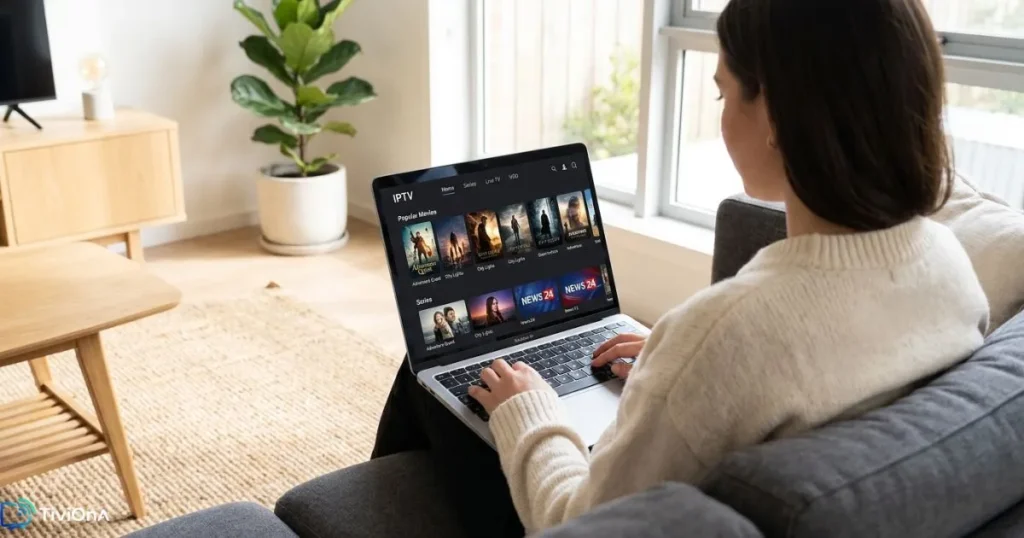
Les meilleurs lecteurs IPTV macOS à connaître
Voici les cinq applications qui font l’unanimité en 2026. Chacune a ses points forts, et le bon choix dépend de ton profil d’utilisateur.
IPTV Smarters Pro – le favori des abonnés
IPTV Smarters Pro est sans doute l’application la plus connue dans l’univers de l’IPTV. Elle est disponible sur le Mac App Store et offre une interface claire, idéale pour les débutants. Elle supporte les listes M3U et les identifiants Xtream Codes, ce qui la rend directement compatible avec la majorité des abonnements, dont celui de Tiviona.
- Interface multi-profils pratique pour toute la famille
- Guide des programmes (EPG) intégré
- Catégories de chaînes bien organisées
- Mise à jour régulière et support actif
VLC Media Player – le classique gratuit et universel
VLC est probablement déjà installé sur ton Mac. Ce lecteur open source gère tous les formats vidéo connus, y compris les flux IPTV via URL M3U. Il ne propose pas de guide des programmes natif, mais il est parfait pour tester un flux rapidement ou regarder une chaîne sans installation supplémentaire.
Pour les utilisateurs qui veulent aller plus loin avec leur lecteur IPTV macOS, VLC peut être couplé à un fichier M3U importé directement. C’est la porte d’entrée idéale si tu découvres l’IPTV sur Mac.
Infuse 7 – l’élégance à l’Apple
Infuse 7 propose une interface proche de celle d’Apple TV, avec une navigation intuitive et des métadonnées automatiques pour les films et séries. Il prend en charge le protocole HLS (HTTP Live Streaming) utilisé par la plupart des abonnements IPTV modernes. Attention : certaines fonctions avancées nécessitent un abonnement annuel payant.
Si tu cherches un lecteur IPTV Apple qui s’intègre naturellement dans l’écosystème Apple, Infuse est une excellente option, notamment pour la VOD.
IINA – le lecteur macOS natif par excellence
IINA est 100 % gratuit, open source, et pensé exclusivement pour macOS. Son interface respecte les conventions d’Apple, s’adapte au mode sombre, et fonctionne nativement sur les puces M1, M2 et M3 sans aucune émulation. Il lit les listes M3U directement, et sa communauté publie des mises à jour régulières.
Pour un utilisateur qui veut une application légère, discrète et performante, IINA est souvent le meilleur choix. Tu peux en savoir plus sur ses fonctionnalités sur le site officiel d’IINA, qui détaille ses compatibilités et ses options de lecture avancées.
Kodi sur Mac – la solution tout-en-un pour les avancés
Kodi est une plateforme multimédia complète. Avec l’add-on PVR IPTV Simple Client, tu transformes ton Mac en véritable centre de divertissement : chaînes en direct, EPG complet, enregistrement, bibliothèque vidéo… La configuration est plus technique, mais le résultat est impressionnant pour les utilisateurs qui veulent tout contrôler.
Tableau comparatif des lecteurs IPTV macOS
| Lecteur | Gratuit | M3U | EPG | Apple Silicon | Niveau requis |
|---|---|---|---|---|---|
| IPTV Smarters Pro | Partiel | Oui | Oui | Oui | Débutant |
| VLC Media Player | Oui | Oui | Non | Oui | Débutant |
| Infuse 7 | Non | Oui | Partiel | Oui | Intermédiaire |
| IINA | Oui | Oui | Non | Oui | Débutant |
| Kodi | Oui | Oui | Oui | Oui | Avancé |
Comment configurer ton lecteur IPTV macOS avec Tiviona
Avoir un bon lecteur IPTV macOS, c’est bien. L’avoir connecté à un abonnement fiable, c’est encore mieux. Tiviona propose un service stable, régulièrement mis à jour, compatible avec tous les lecteurs mentionnés ci-dessus. Et avant de t’engager, tu peux tester gratuitement pendant 24 à 48 heures, sans engagement. Accède à ton espace client via code iptv pour récupérer tes identifiants.
Étape 1 – Récupérer ton URL M3U ou tes identifiants Xtream
Après avoir activé ton abonnement Tiviona, connecte-toi à ton espace client. Tu y trouveras :
- Ton lien M3U : une URL directe à coller dans ton lecteur
- Tes identifiants Xtream Codes : serveur, nom d’utilisateur et mot de passe
Les deux méthodes fonctionnent avec IPTV Smarters, Kodi et VLC. Si ton application propose les deux options, privilégie Xtream Codes pour une meilleure stabilité.
Si tu utilises un décodeur en parallèle de ton Mac, consulte le guide dédié sur comment configurer un décodeur avec tes identifiants IPTV, qui explique les différences entre les types de connexions et les bonnes pratiques.
Étape 2 – Configuration dans IPTV Smarters Pro (exemple pas à pas)
- Télécharge IPTV Smarters Pro depuis le Mac App Store
- Lance l’application et choisis “Ajouter un utilisateur”
- Sélectionne “Xtream Codes” ou “M3U URL” selon tes identifiants Tiviona
- Saisis les informations de connexion et valide
- Patiente quelques secondes le temps que la liste se charge
- Va dans “Paramètres” pour activer le guide des programmes (EPG)
C’est tout. En moins de deux minutes, tu as accès à l’ensemble du catalogue de chaînes, films et séries disponibles dans ton abonnement.
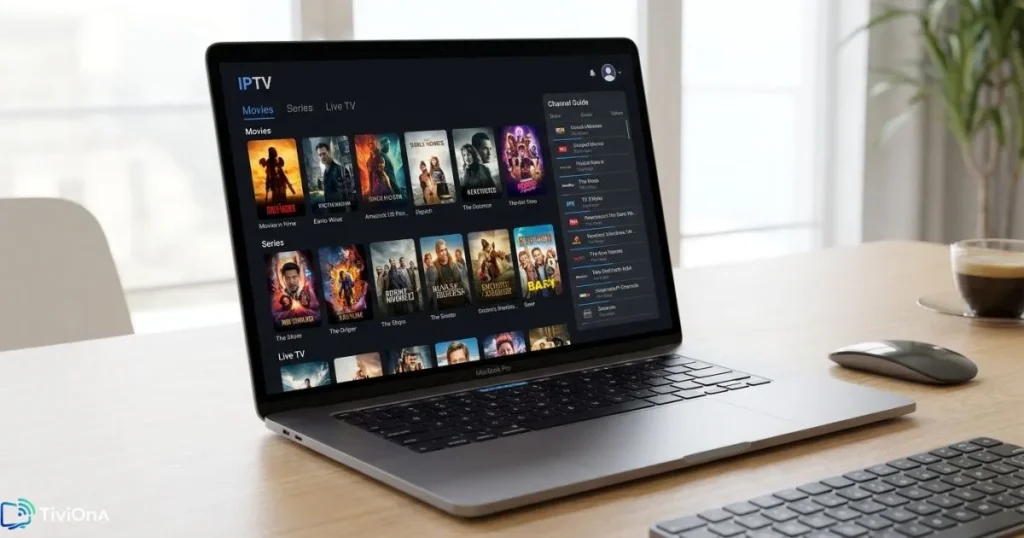
Étape 3 – Configuration rapide dans VLC
Pour un test rapide de ton flux via VLC :
- Ouvre VLC et clique sur “Fichier” dans la barre de menu
- Sélectionne “Ouvrir un réseau…”
- Colle ton URL M3U Tiviona dans le champ URL
- Clique sur “Ouvrir”
VLC va charger ta liste de chaînes dans sa file de lecture. Tu peux enregistrer ce raccourci pour y accéder directement à l’avenir.
Résoudre les problèmes courants de lecture
Un lecteur IPTV macOS peut parfois rencontrer des perturbations. Voici les causes les plus fréquentes et leurs solutions :
- Flux qui se coupe : vérifie ta bande passante (minimum 25 Mb/s recommandé pour la HD, 50 Mb/s pour la 4K)
- Absence de son : assure-toi que les codecs audio sont activés dans les préférences de ton lecteur
- Image pixelisée ou figée : passe en protocole HLS dans les paramètres de flux de ton application
- Erreur d’authentification : vérifie l’exactitude de tes identifiants dans ton espace client Tiviona
Optimiser les performances de ton lecteur IPTV sur Mac
Même avec le meilleur lecteur IPTV macOS, une mauvaise configuration réseau peut gâcher l’expérience. Voici comment tirer le meilleur parti de ton setup.
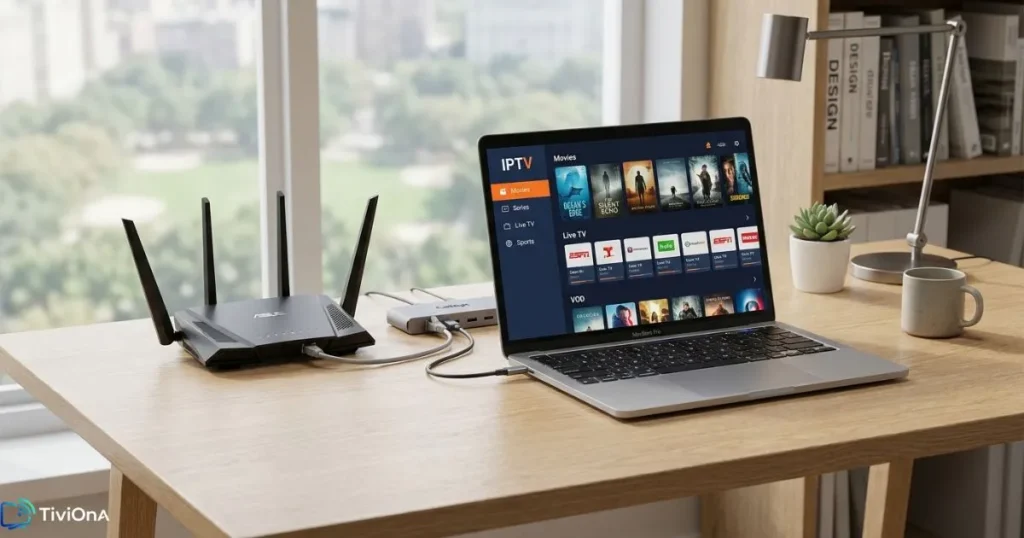
Réglages réseau pour un streaming sans interruption
La connexion réseau est souvent le premier facteur de dégradation de la qualité IPTV :
- Ethernet vs Wi-Fi : si possible, connecte ton Mac directement en Ethernet. La latence est plus faible et la connexion plus stable.
- Augmenter le buffer : dans VLC (Préférences – Afficher tout – Entrée/Codecs), passe le buffer de réseau à 1500 ms pour les connexions instables.
- VPN compatible : si tu utilises un VPN, assure-toi qu’il est compatible avec le service Tiviona et opte pour un serveur situé dans ton pays pour minimiser la latence.
Paramètres vidéo et audio à optimiser
Les Mac équipés de puces Apple Silicon disposent d’une accélération matérielle puissante. Pense à l’activer dans les paramètres de ton lecteur :
- Dans VLC : Préférences – Vidéo – Accélération matérielle – activer “Automatique”
- Dans IINA : les paramètres d’accélération GPU sont activés par défaut
- Pour la 4K : force la résolution en manuel si la sélection automatique génère des artefacts
- Pour l’audio multi-canal : vérifie que ton récepteur ou tes enceintes reconnaissent bien le Dolby Atmos ou le DTS
Configurer le lecteur pour un accès rapide au démarrage
Pour gagner du temps à chaque session, tu peux automatiser l’ouverture de ton application IPTV :
- Va dans Préférences Système – Général – Éléments de connexion
- Clique sur “+” et ajoute ton lecteur IPTV macOS
- Il s’ouvrira automatiquement à chaque démarrage du Mac
Tu peux aussi créer un raccourci Spotlight ou un alias sur le bureau pointant directement vers ta liste de chaînes, pour accéder à ton contenu en un clic. Si tu veux centraliser tous tes outils logiciels pour gérer et lire tes flux IPTV sur différents appareils, Tiviona propose des ressources adaptées à chaque configuration.
Tiviona : un abonnement IPTV conçu pour macOS et bien plus
Un bon lecteur IPTV macOS ne vaut rien sans un abonnement fiable derrière. C’est là que Tiviona fait la différence. Le service est compatible avec l’ensemble des appareils de l’écosystème Apple : Mac, iPhone, iPad, Apple TV, mais aussi Android, Smart TV et décodeurs. Tu n’es pas limité à un seul écran.
Le catalogue est vaste :
- Des centaines de chaînes françaises et internationales en direct
- Un accès VOD avec films et séries mis à jour régulièrement
- Des événements sportifs en direct : football, tennis, MMA, et bien d’autres
- Des serveurs stables avec un faible taux de coupure
- Un support technique réactif disponible en cas de besoin
Et surtout, avant de t’engager, tu peux tester le service gratuitement pendant 24 à 48 heures. Aucun paiement n’est requis pour démarrer. C’est l’occasion idéale de vérifier que tout fonctionne parfaitement avec ton lecteur IPTV macOS favori, avant de choisir ton abonnement.
Prêt à tester ? Active ton essai gratuit de 24 à 48 heures sur code iptv et profite de l’IPTV sur ton Mac dès aujourd’hui, sans engagement.
FAQ – Lecteur IPTV macOS : tes questions fréquentes
Quel est le meilleur lecteur IPTV macOS en 2026 ?
Tout dépend de ton niveau et de tes besoins. Pour les débutants, IPTV Smarters Pro ou IINA sont les meilleures options : simples à installer et compatibles avec les abonnements M3U comme Tiviona. Pour les utilisateurs avancés qui veulent un EPG complet et des options d’enregistrement, Kodi reste la référence.
Un lecteur IPTV Mac est-il compatible avec les puces Apple Silicon ?
Oui, tous les lecteurs cités dans cet article fonctionnent sur les puces M1, M2 et M3. IINA est 100 % natif Apple Silicon. VLC et Kodi proposent également des versions ARM. C’est un avantage majeur : l’accélération matérielle est pleinement exploitée, ce qui garantit une lecture fluide même en 4K.
Comment configurer un lecteur IPTV macOS avec une liste M3U ?
Il suffit de récupérer ton URL M3U depuis ton espace client (chez Tiviona par exemple), puis de la coller dans la section “Ajouter une source” de ton application. Dans VLC, utilise “Fichier – Ouvrir un réseau” et entre l’URL directement. La liste de chaînes se charge en quelques secondes.
Faut-il un VPN pour utiliser l’IPTV sur macOS ?
Non, un VPN n’est pas obligatoire. Certains utilisateurs l’utilisent pour des raisons de confidentialité ou pour accéder à des contenus géolocalisés. Si tu en utilises un, choisis un serveur proche de toi pour limiter la latence et t’assurer qu’il est compatible avec ton abonnement IPTV.
Pourquoi mon flux IPTV coupe-t-il sur Mac ?
Les coupures sont le plus souvent liées à une connexion internet insuffisante ou instable. Vérifie que ta bande passante dépasse 25 Mb/s pour la HD. Si la connexion est correcte, augmente la valeur du buffer réseau dans les préférences de ton lecteur IPTV macOS. Un passage en Ethernet règle souvent le problème définitivement.
Peut-on utiliser l’IPTV sur Mac et sur iPhone avec le même abonnement Tiviona ?
Oui, Tiviona propose des abonnements multi-appareils. Tu peux utiliser ton accès sur ton Mac, ton iPhone, ton iPad et ta Smart TV simultanément, selon les conditions de ton offre. Consulte les détails sur le site Tiviona pour connaître le nombre de connexions simultanées autorisées.
Conclusion : passe à l’action et profite de l’IPTV sur ton Mac
Tu as maintenant tout ce qu’il faut pour choisir, installer et configurer le meilleur lecteur IPTV macOS selon ton profil. Que tu optes pour la simplicité d’IPTV Smarters, l’élégance d’IINA ou la puissance de Kodi, ton Mac est une plateforme de streaming redoutable. Il suffit de lui donner les bons outils.
La clé d’une expérience IPTV réussie, c’est l’association entre un lecteur bien configuré et un abonnement stable. Tiviona coche toutes les cases : compatibilité macOS, catalogue riche, serveurs fiables et essai gratuit sans engagement pendant 24 à 48 heures. Tu n’as aucune raison d’hésiter.
Lance-toi dès aujourd’hui : active ton essai gratuit via code iptv, connecte ton lecteur IPTV macOS préféré, et redécouvre le plaisir de regarder la télévision autrement, depuis ton Mac.