 Continue With Google
 continue with facebook


Tu as souscrit un abonnement iptv pas cher, tu installes ton application, tu appuies sur Play… et l’image pixelise. La chaîne rame. Le son part à la dérive. Pourtant, ta connexion est correcte. Ce que personne ne te dit clairement, c’est que le lecteur seul ne fait pas tout. C’est sa configuration qui conditionne vraiment ta qualité de lecture.
Ce guide complet t’explique comment choisir le meilleur lecteur IPTV Android pour ton usage, puis comment le régler pas à pas pour obtenir un streaming fluide, sans coupures et sans mauvaises surprises. Aucun jargon inutile, des conseils directs et testés.
Que tu regardes la TV sur une TV Box, un smartphone ou une tablette Android, les principes sont les mêmes. Il suffit de savoir où agir.
Table of Contents
Pourquoi le choix du lecteur IPTV Android est décisif pour la qualité de streaming
Beaucoup d’utilisateurs pensent que les problèmes de lecture viennent de leur connexion internet. En réalité, une grande partie des coupures, des pixelisations et des lenteurs provient du lecteur lui-même, ou plutôt de la façon dont il est configuré. Un mauvais réglage du tampon, un décodeur inadapté au format du flux, ou un protocole mal géré – et même une fibre 100 Mbps ne suffit pas.
Le meilleur lecteur IPTV Android, ce n’est pas forcément le plus connu. C’est celui qui prend en charge les bons formats vidéo, gère correctement les protocoles de diffusion, et propose des options de configuration suffisamment fines pour s’adapter à ton environnement réseau.
Les formats vidéo et protocoles indispensables
Avant de choisir une application, vérifie qu’elle prend en charge les éléments suivants :
- Protocoles : M3U, Xtream Codes, HLS, RTMP, TS
- Codecs vidéo : H.264, H.265/HEVC, VP9
- Résolutions : 720p, 1080p, 4K HDR
Le H.265 (HEVC) est particulièrement important. C’est le codec utilisé par la plupart des flux 4K et HD premium. Un lecteur qui ne le décode pas nativement va surcharger ton processeur, générer de la chaleur et provoquer des saccades, même si le signal est parfait. Un bon meilleur lecteur IPTV Android doit gérer ce codec en décodage matériel (via le GPU), pas seulement en logiciel.
Applications natives vs applications dédiées : la vraie différence
Les lecteurs vidéo préinstallés sur Android ou sur les TV Box ne sont pas conçus pour l’IPTV. Ils gèrent les fichiers locaux, pas les flux en direct. Ils ne proposent pas de gestion de listes M3U, pas de guide des programmes (EPG), et aucune option de buffer avancée.
Les applications tierces comme TiviMate, IPTV Smarters Pro ou VLC changent complètement la donne. Elles ont été pensées pour le streaming en direct, avec une gestion fine des protocoles, des options de personnalisation poussées, et une stabilité bien supérieure sur les TV Box Android.
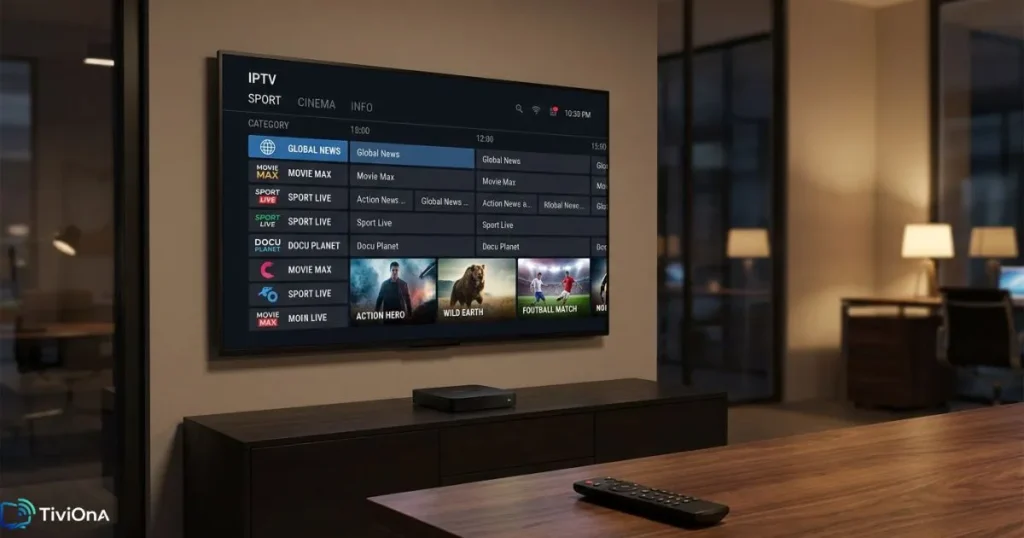
Comparatif des meilleurs lecteurs IPTV Android en 2025
Pour t’aider à faire le bon choix, voici un tableau comparatif des applications les plus utilisées et les plus fiables du marché. Chacune a ses points forts selon ton profil d’utilisation.
| Lecteur | Compatibilité | Interface | EPG | Gratuit / Payant | Idéal pour |
|---|---|---|---|---|---|
| TiviMate | M3U, Xtream | Excellente | Oui | Payant (Premium) | TV Box, utilisateurs avancés |
| IPTV Smarters Pro | M3U, Xtream | Bonne | Oui | Gratuit + In-App | Débutants, mobile |
| MX Player | Tous formats | Basique | Non | Gratuit | Lecture seule, dépannage |
| VLC for Android | Multi-protocoles | Sobre | Non | Gratuit | Tests, formats rares |
| TiviMate Companion | M3U, Xtream | Optimisée mobile | Oui | Gratuit | Smartphones Android |
TiviMate : la référence pour les utilisateurs exigeants
TiviMate est aujourd’hui ce qui se rapproche le plus du meilleur lecteur IPTV Android disponible sur TV Box. Son interface est épurée, rapide, et conçue pour une navigation à la télécommande. Il intègre un EPG complet, la gestion multi-profils, la possibilité d’enregistrer des programmes, et un lecteur vidéo interne hautement configurable.
La version Premium (environ 4 euros par an) débloque l’enregistrement, les profils multiples et la gestion avancée des listes. Pour un usage intensif, c’est clairement l’investissement le plus rentable.
IPTV Smarters Pro : démarrer sans friction
IPTV Smarters Pro est l’application recommandée si tu débutes ou si tu veux configurer ton accès rapidement. La connexion via Xtream Codes ou M3U prend moins de deux minutes. L’interface est claire, l’EPG fonctionnel, et la compatibilité avec les abonnements du marché est quasi universelle.
Elle est entièrement compatible avec les abonnements Tiviona – tu rentres simplement ton URL, ton identifiant et ton mot de passe, et tu accèdes immédiatement à l’ensemble des chaînes. Idéal pour vérifier si un code IPTV est vraiment fiable avant de t’engager sur une durée.
VLC et MX Player : utiles, mais limités pour un usage quotidien
VLC for Android et MX Player ne sont pas des lecteurs IPTV au sens strict. Ils peuvent lire un flux M3U entré manuellement, mais ils ne proposent ni EPG, ni gestion de liste, ni réglages avancés de buffer. Utilise-les pour tester un flux isolé ou diagnostiquer un problème de format – pas comme application principale.
Les réglages IPTV Android qui améliorent vraiment la qualité de lecture
C’est la section centrale de ce guide. Un meilleur lecteur IPTV Android mal configuré se comporte moins bien qu’une application moyenne bien réglée. Voici les paramètres à ajuster en priorité.
Configurer le tampon (buffer) pour supprimer les coupures
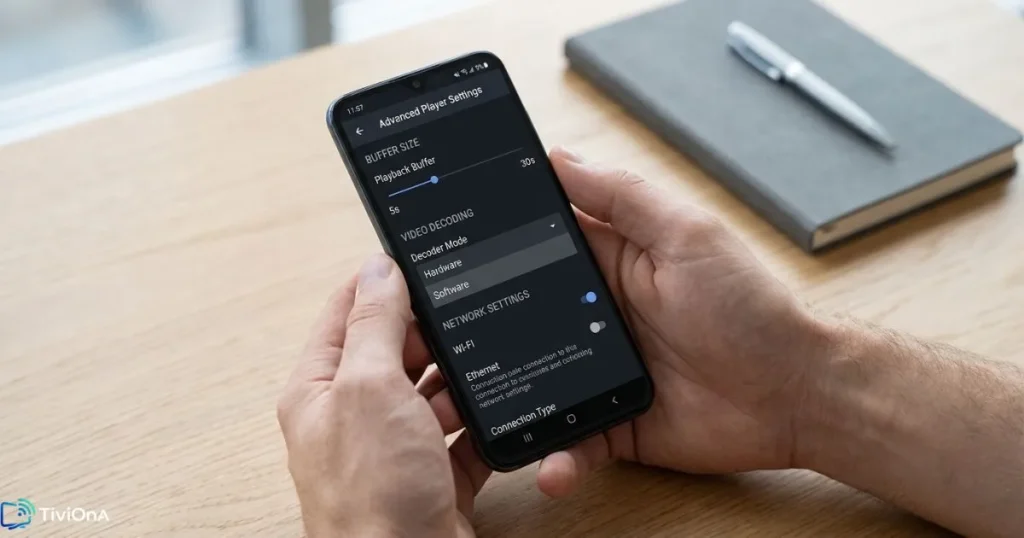
Le tampon est la réserve de données que ton lecteur charge à l’avance avant de lire. Trop court, et la moindre instabilité réseau génère une coupure. Trop long, et tu accumules un décalage sur les directs, ce qui devient gênant pour le sport ou les événements en live.
Voici les valeurs recommandées selon ta connexion :
- Connexion 10-30 Mbps : buffer entre 3 000 et 5 000 ms
- Connexion 30-100 Mbps : buffer entre 1 500 et 3 000 ms
- Fibre au-dessus de 100 Mbps : buffer entre 1 000 et 1 500 ms
Dans TiviMate, le réglage se trouve dans Paramètres > Lecteur > Tampon. Dans IPTV Smarters, cherche dans les paramètres de lecture avancés. Ne dépasse pas 10 000 ms : le décalage deviendrait trop important sur les chaînes en direct.
Choisir le bon décodeur vidéo : matériel ou logiciel
C’est souvent le réglage qui fait le plus de différence sur la qualité IPTV. Android propose deux modes de décodage :
- Décodage matériel (Hardware) : le GPU prend en charge la décompression vidéo. C’est plus rapide, moins énergivore, et indispensable pour les flux H.265 et 4K. Active-le en priorité.
- Décodage logiciel (Software) : le CPU gère tout. Compatible avec davantage de formats, mais gourmand en ressources. Utilise-le si certaines chaînes plantent en mode matériel.
Dans TiviMate : Paramètres > Lecteur > Décodeur vidéo. En cas de problème sur une chaîne précise, force le mode logiciel uniquement pour ce flux, pas pour toute l’application.
Optimiser la résolution et le format d’affichage
Pour une qualité IPTV optimale, assure-toi que ton lecteur affiche l’image dans la résolution native de ton écran. Un rescaling inutile (par exemple, forcer du 1080p sur un écran 4K sans adaptation) crée des artefacts visuels et une perte de netteté.
- Active le mode HDR si ta TV Box et ton téléviseur le supportent tous les deux
- Désactive le zoom automatique qui peut rogner les bords de l’image
- Fixe le rapport d’aspect sur 16:9 pour les chaînes HD standard
- Ne force pas une résolution supérieure à celle du flux source
Réglages réseau pour booster la performance IPTV
Ta connexion elle-même peut être optimisée côté Android. Quelques ajustements simples qui changent réellement le résultat :
- Ethernet plutôt que Wi-Fi : une connexion filaire réduit la latence de 30 à 50 % et supprime les interférences radio. Si ta TV Box a un port Ethernet, utilise-le.
- Wi-Fi 5 GHz : si tu restes en sans-fil, bascule sur la bande 5 GHz. Elle est moins encombrée que le 2,4 GHz et offre un débit plus stable pour le streaming IPTV Android.
- DNS rapide : remplace les DNS de ton opérateur par 8.8.8.8 (Google) ou 1.1.1.1 (Cloudflare). Dans les paramètres Wi-Fi Android, modifie les DNS en mode “Statique”.
- VPN désactivé pendant la lecture : un VPN ajoute de la latence et peut dégrader le débit. Désactive-le pour l’IPTV, sauf besoin spécifique.
- Ports réseau : vérifie que ton routeur ne bloque pas les ports UDP et TCP utilisés par les protocoles IPTV (en particulier les ports 80, 443 et 8080).
Paramètres audio : synchronisation et qualité sonore
Le décalage audio/vidéo (lip-sync) est l’un des problèmes les plus irritants en lecture IPTV. TiviMate et IPTV Smarters permettent tous les deux d’ajuster le délai audio en millisecondes, directement depuis le menu de lecture. Si le son est en avance, ajoute un délai positif. S’il est en retard, applique un délai négatif.
Autres réglages audio utiles :
- Active le Dolby Digital (AC3) si ta chaîne le supporte et que ton ampli est compatible
- Utilise la normalisation du volume pour éviter les écarts brutaux entre chaînes
- Coupe le son de post-traitement Android si tu remarques des distorsions sur les flux audio compressés
EPG – configuration et sources fiables
Un bon guide des programmes transforme l’expérience de lecture. Dans TiviMate et IPTV Smarters, tu peux ajouter une URL de source EPG externe directement dans les paramètres de ta liste M3U.
Quelques bonnes pratiques :
- Programme une mise à jour automatique toutes les 12 heures
- Ne charge pas plus de 7 jours de données EPG : au-delà, la performance du lecteur se dégrade
- Préfère les sources EPG spécifiques à ta région pour une meilleure correspondance avec les chaînes
Pour aller plus loin sur la fiabilité d’un accès IPTV, consulte notre guide sur les critères qui définissent un service IPTV vraiment haut de gamme.
Optimiser le système Android pour un streaming IPTV sans accroc
Le lecteur ne fonctionne pas seul. L’environnement Android dans lequel il tourne a un impact direct sur la fluidité de ta lecture. Quelques réglages système simples peuvent faire une vraie différence.
- Désactive les animations système : dans les options développeur Android, réduis à 0 les durées d’animation. Cela libère des ressources processeur pour le décodage vidéo.
- Vide le cache régulièrement : les lecteurs IPTV accumulent du cache avec le temps. Un nettoyage mensuel évite les ralentissements progressifs.
- Désactive les mises à jour automatiques pendant la lecture : une mise à jour en arrière-plan peut consommer de la bande passante et provoquer des coupures.
- Active le mode “Ne pas déranger” : les notifications interrompent parfois le flux vidéo sur certains appareils Android.
- Désactive la mise en veille automatique : certaines TV Box coupent l’écran après quelques minutes d’inactivité du touch. Configure la veille sur “Jamais” pendant la lecture.
TV Box Android : choisir le bon matériel pour ton lecteur IPTV
Si tu regardes l’IPTV sur une TV Box, le chipset est le facteur le plus important. Les processeurs Amlogic S905X4 et Rockchip RK3588 offrent un décodage H.265 et 4K fluide et stable. Évite les modèles équipés de chipsets anciens ou inconnus, souvent incapables de gérer correctement le décodage matériel.
En termes de configuration minimale pour un usage confortable :
- RAM : 2 Go minimum, 4 Go recommandés pour la 4K et le multi-PiP
- Stockage : 16 Go suffisent, 32 Go préférables si tu enregistres des programmes
- Connexion : Ethernet disponible en priorité
Parmi les modèles populaires en 2025 : Nvidia Shield TV Pro (haut de gamme), Chromecast with Google TV 4K (bon rapport qualité/prix), et Fire TV Stick 4K Max (compact et polyvalent).
Tiviona : un abonnement IPTV compatible avec tous les lecteurs Android
Tous les réglages du monde ne servent à rien si la source du flux est de mauvaise qualité. C’est là que le choix de ton fournisseur IPTV devient aussi important que celui de ton lecteur.
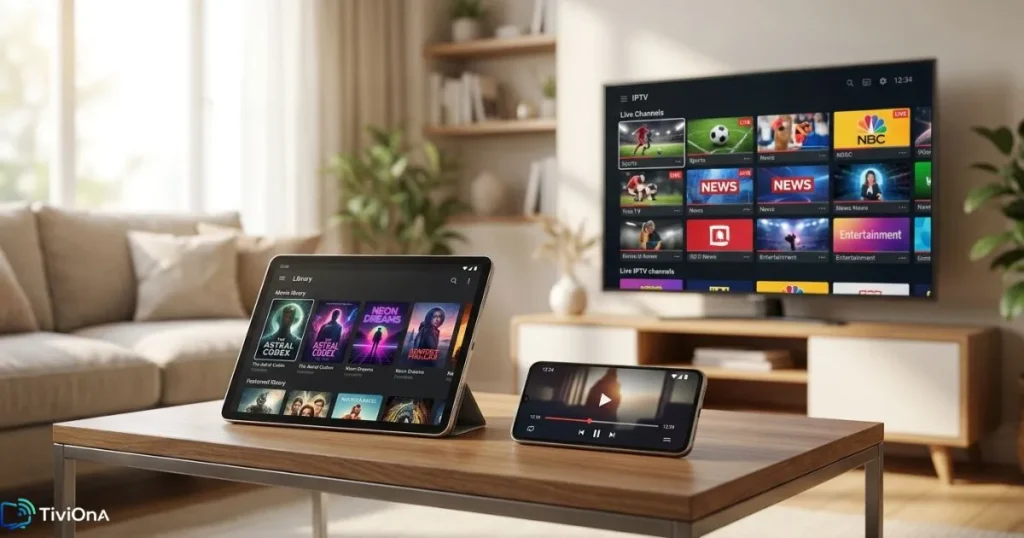
Tiviona est un service d’abonnement iptv pas cher compatible avec tous les lecteurs Android mentionnés dans ce guide : TiviMate, IPTV Smarters Pro, VLC, MX Player. Il fonctionne sur TV Box, smartphones Android et tablettes, sans restriction d’appareil. Tu accèdes à des milliers de chaînes en HD et 4K, avec un flux stable et une latence maîtrisée.
Avant de t’engager, Tiviona propose un essai gratuit de 24 à 48 heures. Tu testes la qualité sur ton propre appareil, avec ton propre lecteur, dans tes conditions réelles. Si quelque chose ne va pas, le support client répond rapidement et peut t’aider à configurer ton application.
FAQ – Questions fréquentes sur le meilleur lecteur IPTV Android
Quel est le meilleur lecteur IPTV Android en 2025 ?
TiviMate reste la référence pour les utilisateurs qui veulent une configuration fine et une interface soignée sur TV Box. Pour les débutants ou les utilisateurs mobiles, IPTV Smarters Pro offre une prise en main immédiate et une compatibilité quasi universelle. Le meilleur lecteur IPTV Android dépend de ton niveau technique, de ton appareil et de tes besoins réels.
Comment améliorer la qualité de lecture IPTV sur Android ?
Commence par ajuster le tampon selon ta vitesse de connexion, active le décodage matériel pour les flux H.265, connecte ton appareil en Ethernet si possible, et configure un DNS rapide (1.1.1.1 ou 8.8.8.8). Ces quatre réglages éliminent la grande majorité des problèmes de fluidité et de pixelisation.
Le meilleur lecteur IPTV Android fonctionne-t-il sur une TV Box ?
Oui, et c’est même l’usage pour lequel TiviMate a été conçu à l’origine. IPTV Smarters Pro est aussi parfaitement adapté aux TV Box Android. Assure-toi que ta box dispose d’au moins 2 Go de RAM et d’un chipset récent pour profiter de la 4K sans ralentissement.
Pourquoi mon flux IPTV pixelise même avec une bonne connexion ?
La pixelisation vient souvent d’un buffer trop court, d’un décodeur vidéo inadapté au format du flux, ou d’un flux de mauvaise qualité côté serveur. Commence par augmenter le buffer et basculer en décodage logiciel à titre de test. Si le problème persiste sur toutes les chaînes, c’est peut-être la source IPTV qui est en cause.
Quelle différence entre M3U et Xtream Codes pour configurer un lecteur IPTV Android ?
M3U est un fichier de liste que tu importes manuellement dans ton lecteur. Xtream Codes est un protocole de connexion directe : tu renseignes une URL de serveur, un identifiant et un mot de passe. Xtream Codes est plus pratique car il permet les mises à jour automatiques de la liste. Les deux méthodes sont supportées par TiviMate et IPTV Smarters Pro.
Comment tester un abonnement IPTV avant de payer ?
Tiviona propose un essai gratuit de 24 à 48 heures. Tu configures ton lecteur Android comme tu le ferais pour un abonnement classique, tu testes les chaînes qui t’intéressent, et tu valides la qualité dans tes conditions réelles avant tout engagement financier.
Conclusion
Choisir le meilleur lecteur IPTV Android n’est que la première étape. C’est sa configuration qui détermine vraiment ce que tu vas vivre devant ton écran. Un buffer bien calibré, un décodeur adapté, un réseau optimisé et quelques réglages audio – ces ajustements simples transforment une expérience frustrante en streaming fluide et agréable.
Si tu regardes souvent de l’IPTV sur TV Box, TiviMate est le choix le plus complet. Si tu cherches la simplicité sur mobile, IPTV Smarters Pro fait parfaitement l’affaire. Dans tous les cas, n’oublie pas qu’un excellent lecteur reste dépendant d’un flux de qualité. Un fournisseur fiable, avec des serveurs stables, fait autant de différence que tes réglages applicatifs. Pour cela, un iptv pas cher et de qualité comme Tiviona te permet de tester sans risque avant de choisir ton abonnement.
Pour aller plus loin, la communauté r/IPTV sur Reddit est une excellente source d’avis et de retours d’expérience réels sur les lecteurs et les configurations Android.