 Continue With Google
 continue with facebook



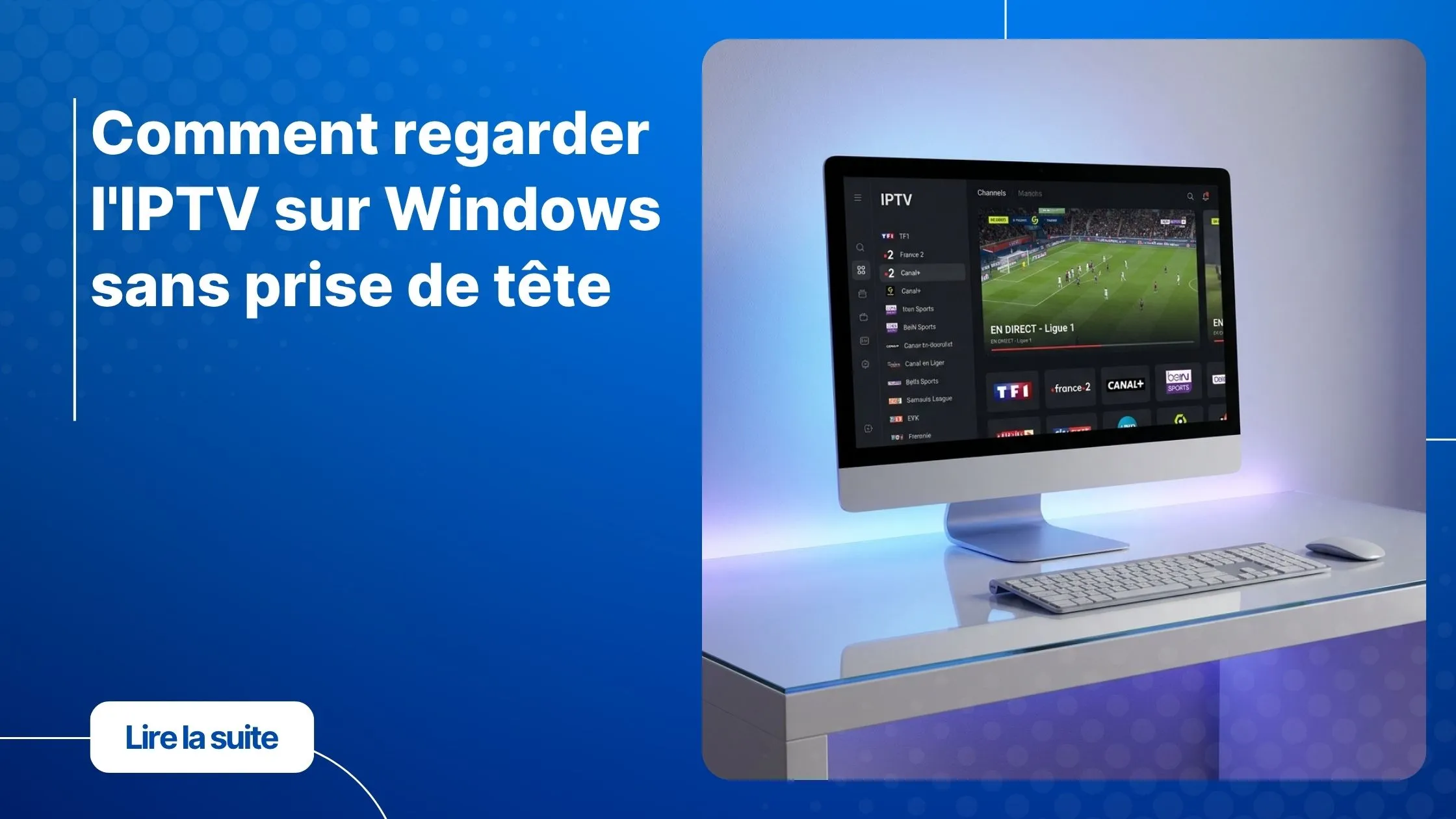
Tu te souviens de ce soir où tu voulais juste regarder ton match préféré ou une série que tout le monde commentait, et ton téléviseur n’était pas là ? Ton ordinateur Windows était allumé, la connexion Internet était bonne, mais tu ne savais pas par où commencer pour accéder à tes chaînes. Ce sentiment de frustration, beaucoup le connaissent. Pourtant, regarder l’IPTV sur Windows est bien plus simple qu’il n’y paraît.
Avec les bons outils et quelques étapes claires, ton PC devient une véritable télévision connectée : chaînes en direct, films à la demande, sport en HD, tout cela accessible depuis ton bureau. Que tu sois sur un laptop ou un ordinateur fixe, ce guide est fait pour toi. Tu n’as besoin d’aucune compétence technique particulière, juste de suivre les étapes une par une.
Dans cet article, tu vas découvrir comment choisir le bon lecteur, comment configurer ta liste de chaînes, et comment profiter d’un iptv premium directement depuis Windows, sans stress et sans détour. C’est parti.
Table of Contents
Qu’est-ce que l’IPTV et pourquoi l’utiliser sur Windows ?
L’IPTV, ou télévision par protocole Internet, est une technologie qui te permet de regarder des chaînes de télévision et des contenus vidéo via ta connexion Internet, sans avoir besoin d’une antenne ou d’un décodeur satellite. Contrairement à la TV classique, tout passe par le réseau : les chaînes sont diffusées en flux continu, directement sur ton appareil.
Comment fonctionne l’IPTV ?
Le principe est simple : ton fournisseur d’abonnement met à ta disposition une liste de flux vidéo, généralement sous le format M3U ou M3U8. Cette liste contient les adresses de chaque chaîne, qu’un lecteur compatible va décoder et afficher sur ton écran. Certains abonnements utilisent également le protocole Xtream Codes, qui te permet de te connecter directement avec un identifiant et un mot de passe.
Le guide des programmes électronique, appelé EPG, vient compléter l’expérience en affichant l’horaire des émissions, exactement comme un vrai guide TV. Pour en savoir plus sur l’installation sur différents systèmes d’exploitation, tu peux consulter notre guide complet sur l’installation de l’IPTV sur PC sous Windows et Mac.
Pourquoi choisir un PC Windows pour l’IPTV ?
Windows est le système d’exploitation le plus utilisé au monde, avec plus de 70 % de parts de marché sur les ordinateurs personnels. C’est une plateforme stable, polyvalente, et parfaitement adaptée à la lecture de flux IPTV. Voici pourquoi utiliser l’IPTV sur Windows est une excellente idée :
- Grand écran pour un confort visuel optimal
- Possibilité de multitâcher : travailler et regarder en même temps
- Compatible avec tous les lecteurs et formats d’abonnement IPTV
- Facilité de gestion des fichiers M3U et des mises à jour
- Accès depuis n’importe quel endroit avec une connexion Internet
Les meilleures applications IPTV pour Windows
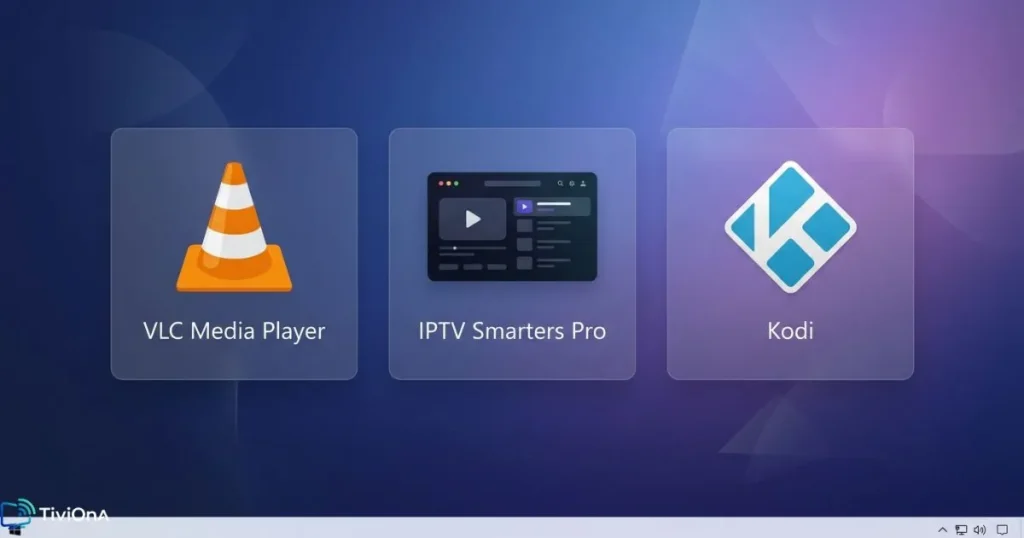
Pour lire l’IPTV sur Windows, tu as besoin d’un lecteur compatible. Voici les solutions les plus fiables, adaptées à tous les profils.
VLC Media Player
VLC est probablement le lecteur le plus connu au monde. Gratuit, open source et disponible sur le site officiel de VideoLAN, il supporte nativement les formats M3U et M3U8. Il est idéal si tu débutes avec l’IPTV sur Windows et que tu veux une solution simple et immédiatement opérationnelle, sans installation complexe.
IPTV Smarters Pro
IPTV Smarters est une application dédiée à l’IPTV, disponible sur le Microsoft Store. Son interface moderne et intuitive gère aussi bien les listes M3U que les connexions Xtream Codes. Elle intègre également un EPG pour suivre la programmation en temps réel. C’est la meilleure option pour une expérience fluide et visuelle sur ton ordinateur Windows.
Kodi avec PVR IPTV Simple Client
Kodi est un lecteur multimédia open source extrêmement puissant et personnalisable. Via son extension PVR IPTV Simple Client, il devient un véritable centre multimédia compatible IPTV. Il est recommandé aux utilisateurs plus avancés qui souhaitent aller au-delà d’une simple lecture de chaînes.
BlueStacks + application Android
Si tu souhaites utiliser une application Android comme TiviMate ou OTT Navigator sur ton PC, BlueStacks est un émulateur Android qui fonctionne sous Windows. Il permet d’accéder à des interfaces mobiles très abouties depuis ton ordinateur.
| Application | Gratuit | Interface | Niveau | M3U | Xtream Codes | EPG |
|---|---|---|---|---|---|---|
| VLC Media Player | Oui | Simple | Débutant | Oui | Non | Non |
| IPTV Smarters Pro | Oui / Payant | Moderne | Intermédiaire | Oui | Oui | Oui |
| Kodi + PVR IPTV | Oui | Avancée | Expert | Oui | Oui | Oui |
| BlueStacks + app | Oui | Mobile | Intermédiaire | Oui | Oui | Oui |
Comment installer l’IPTV sur Windows étape par étape
Voici les trois méthodes les plus efficaces pour configurer l’IPTV sur Windows. Suis les étapes dans l’ordre et tu seras opérationnel en quelques minutes.
Méthode 1 : VLC Media Player
C’est la méthode la plus rapide pour démarrer. VLC s’installe en moins d’une minute et ne demande aucune configuration préalable.
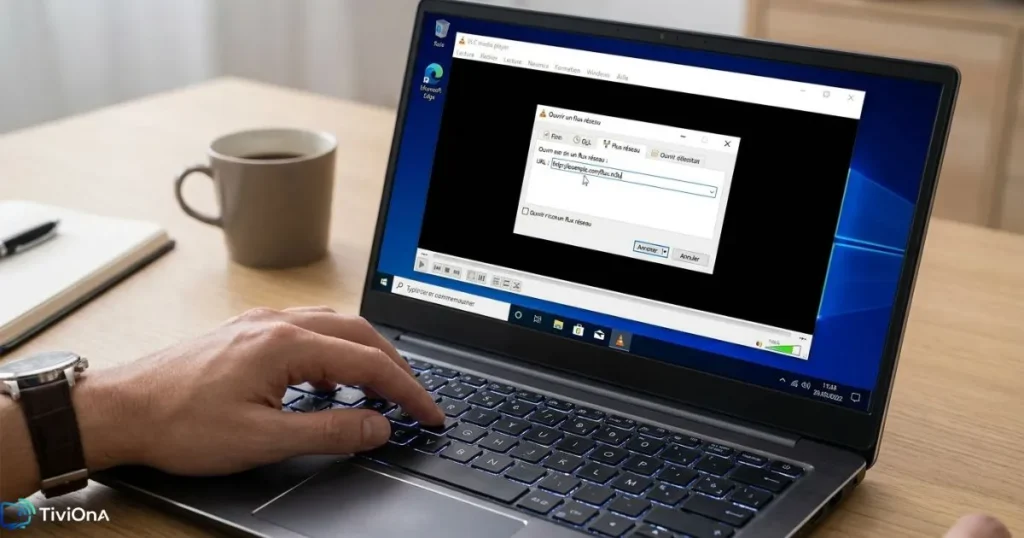
- Télécharge VLC depuis le site officiel videolan.org
- Installe-le sur ton PC Windows comme n’importe quelle application
- Ouvre VLC, puis clique sur Média > Ouvrir un flux réseau
- Colle l’URL M3U fournie par ton abonnement IPTV
- Clique sur “Lire” et tes chaînes s’affichent immédiatement
Astuce : pour charger un fichier .m3u téléchargé sur ton ordinateur, utilise plutôt Média > Ouvrir un fichier et sélectionne ton fichier directement.
Méthode 2 : IPTV Smarters Pro sur Windows
Cette méthode offre la meilleure expérience utilisateur si tu cherches une vraie interface de télévision sur ton PC.
- Ouvre le Microsoft Store et recherche “IPTV Smarters Pro”
- Installe l’application sur ton ordinateur Windows
- Au démarrage, choisis ton mode de connexion : URL M3U ou Xtream Codes
- Entre les informations fournies par ton fournisseur d’abonnement
- Attends le chargement des chaînes, navigue dans les catégories et profite
Méthode 3 : Kodi avec le plugin PVR IPTV Simple Client
Kodi est l’option la plus puissante pour ceux qui veulent tout personnaliser. Voici comment le configurer pour l’IPTV sur Windows :
- Télécharge et installe Kodi depuis kodi.tv
- Va dans le menu Add-ons > Extensions PVR clients
- Installe PVR IPTV Simple Client
- Configure l’extension en renseignant l’URL M3U de ton abonnement
- Active le client PVR, redémarre Kodi
- Accède à la section TV en direct pour retrouver toutes tes chaînes
Choisir un abonnement IPTV compatible Windows
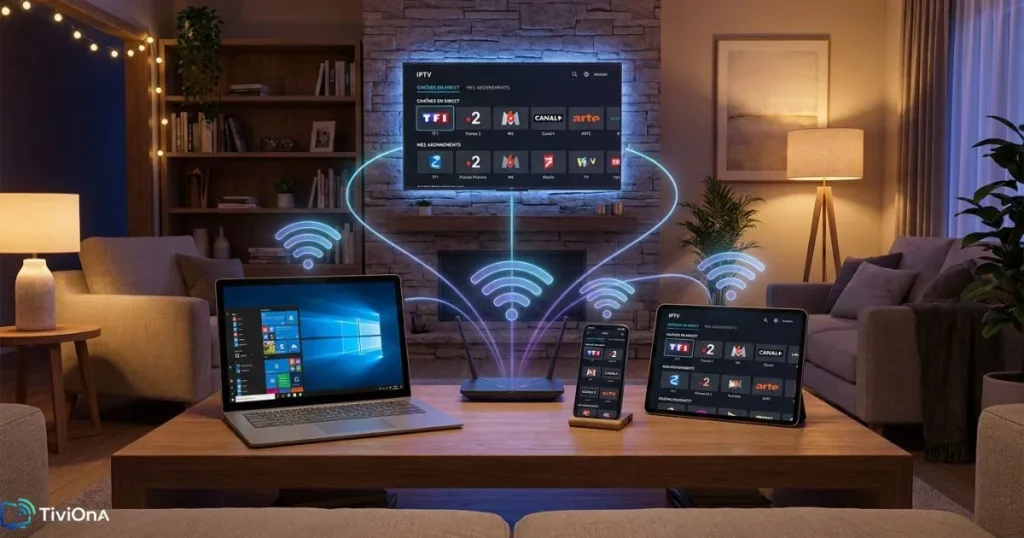
Avoir le bon lecteur ne suffit pas. Tu as aussi besoin d’un abonnement IPTV stable, rapide et compatible avec tous ces outils. Voici les critères à vérifier avant de t’abonner :
- Compatibilité avec les formats M3U et Xtream Codes
- Stabilité des serveurs et qualité des flux (HD, FHD, 4K)
- Présence d’un EPG pour suivre la programmation
- Support client réactif en cas de problème
- Disponibilité d’une période d’essai avant tout engagement
TiviOna : l’abonnement pensé pour tous tes appareils
Si tu cherches une solution fiable et immédiatement opérationnelle sur Windows, iptv premium avec TiviOna est une référence solide. L’abonnement est compatible avec VLC, IPTV Smarters et Kodi, et fonctionne aussi sur Android, iOS, Smart TV et les boitiers MAG. Tu bénéficies d’un catalogue riche en chaînes françaises et internationales, de flux stables en HD et FHD, et d’une période d’essai gratuite de 24 à 48 heures sans engagement pour tester avant de te décider.
TiviOna propose également une compatibilité étendue pour les autres appareils de ton foyer. Si tu veux par exemple regarder l’IPTV sur ton téléviseur connecté, tu peux suivre notre guide d’installation de l’IPTV sur Smart TV pour configurer ton abonnement en quelques minutes.
Conseils pour optimiser ton expérience IPTV sur Windows
Une fois l’IPTV sur Windows installé et configuré, quelques réglages simples peuvent améliorer significativement ta qualité de visionnage.
Vérifier ta connexion Internet
La qualité du flux dépend directement de ta bande passante. Voici les débits minimums recommandés :
- 720p (HD) : 5 Mbps minimum
- 1080p (FHD) : 10 Mbps recommandés
- 4K : 25 Mbps ou plus
Privilégie toujours une connexion filaire via câble Ethernet plutôt que le Wi-Fi pour éviter les interruptions et les baisses de débit.
Résoudre les problèmes courants
Si tu rencontres des difficultés avec l’IPTV sur Windows, voici les solutions aux problèmes les plus fréquents :
- Le flux ne charge pas : vérifie l’URL M3U et relance l’application
- L’image pixelise ou coupe : teste ta connexion Internet et réduis la qualité du flux
- Des chaînes sont manquantes : recharge la liste M3U depuis les paramètres
- L’application plante : mets-la à jour ou réinstalle-la proprement
Améliorer la qualité d’image
- Active l’accélération matérielle dans les paramètres de VLC pour utiliser la puissance de ta carte graphique
- Mets à jour les pilotes de ta carte graphique depuis le site du fabricant (NVIDIA, AMD ou Intel)
- Ferme les applications gourmandes en mémoire vive avant de lancer un flux
FAQ – Questions fréquentes sur l’IPTV sur Windows
Comment regarder l’IPTV sur Windows gratuitement ?
Les lecteurs comme VLC, IPTV Smarters ou Kodi sont entièrement gratuits à télécharger et à installer. En revanche, tu as besoin d’un abonnement IPTV pour accéder aux chaînes. TiviOna propose une période d’essai gratuite de 24 à 48 heures pour tester le service avant de t’engager.
Quelle est la meilleure application IPTV sur Windows ?
Tout dépend de ton profil. Si tu débutes, VLC est la solution la plus simple. Si tu veux une interface dédiée et confortable, IPTV Smarters Pro est idéal. Pour une personnalisation avancée, Kodi avec le plugin PVR IPTV est imbattable.
Comment configurer une liste M3U sur Windows ?
Dans VLC, va dans Média > Ouvrir un flux réseau et colle ton URL M3U. Dans IPTV Smarters, choisis l’option “URL M3U” au moment de la connexion et entre l’adresse fournie par ton fournisseur. Dans Kodi, configure l’URL dans les paramètres du plugin PVR IPTV Simple Client.
L’IPTV sur Windows fonctionne-t-il avec tous les abonnements ?
Oui, à condition que ton abonnement soit compatible avec les formats M3U ou Xtream Codes. La plupart des fournisseurs sérieux, comme TiviOna, supportent ces deux protocoles, ce qui les rend compatibles avec tous les lecteurs présentés dans ce guide.
Peut-on utiliser l’IPTV sur un PC Windows sans installer d’application ?
Certains fournisseurs proposent un accès via navigateur web, mais cette méthode est souvent instable et limitée. L’installation d’un vrai lecteur comme VLC ou IPTV Smarters reste la méthode la plus fiable pour profiter de l’IPTV sur Windows dans les meilleures conditions.
TiviOna est-il compatible avec Windows ?
Oui, totalement. TiviOna fonctionne parfaitement avec VLC, IPTV Smarters Pro et Kodi sur Windows. Tu peux tester le service gratuitement pendant 24 à 48 heures avant de choisir ton abonnement.
Conclusion
Regarder l’IPTV sur Windows n’a rien de sorcier. En choisissant le bon lecteur, en configurant correctement ta liste de chaînes et en t’assurant d’avoir une connexion stable, ton ordinateur devient une véritable plateforme de divertissement complète. VLC pour la simplicité, IPTV Smarters pour le confort, Kodi pour la puissance : tu as désormais toutes les clés en main.
Ce que tu veux, c’est profiter de tes contenus sans interruption et sans prise de tête. C’est exactement ce que propose un iptv premium comme TiviOna : des serveurs stables, un catalogue riche, une compatibilité totale avec Windows, et une période d’essai gratuite de 24 à 48 heures pour tester sans risque. Il n’y a plus qu’à appuyer sur lecture.