 Continue With Google
 continue with facebook


Tu te souviens de ce soir où tu as ouvert la télé, zappé pendant dix minutes, et fini par tout éteindre par ennui ? Trop de chaînes inutiles, trop peu de contenu qui t’intéresse vraiment. Et pourtant, la solution était là, installée sur ton ordinateur depuis des années, sans que tu le saches. Ce petit lecteur à l’icône orange, VLC, cache un pouvoir que peu de gens exploitent : celui de transformer n’importe quel écran en véritable bouquet TV personnalisé.
Regarder l’IPTV sur VLC, c’est simple, gratuit côté logiciel, et accessible à tous — que tu sois sur PC, smartphone Android ou Smart TV. Tout ce dont tu as besoin, c’est d’un fichier M3U valide et d’un abonnement premium IPTV fiable. En quelques clics, des centaines de chaînes HD s’ouvrent devant toi.
Dans ce guide complet, tu vas apprendre étape par étape comment configurer VLC IPTV sur chaque appareil, résoudre les problèmes courants, et tirer le meilleur de ton expérience de streaming. Que tu débutes ou que tu cherches à optimiser ta configuration, ce tutoriel est fait pour toi.
Table of Contents
Pourquoi utiliser VLC pour regarder l’IPTV ?
Avant de plonger dans la configuration, comprendre pourquoi VLC est une option solide pour l’IPTV sur VLC t’aidera à mieux l’utiliser et à en connaître les limites.
Les avantages de VLC pour l’IPTV
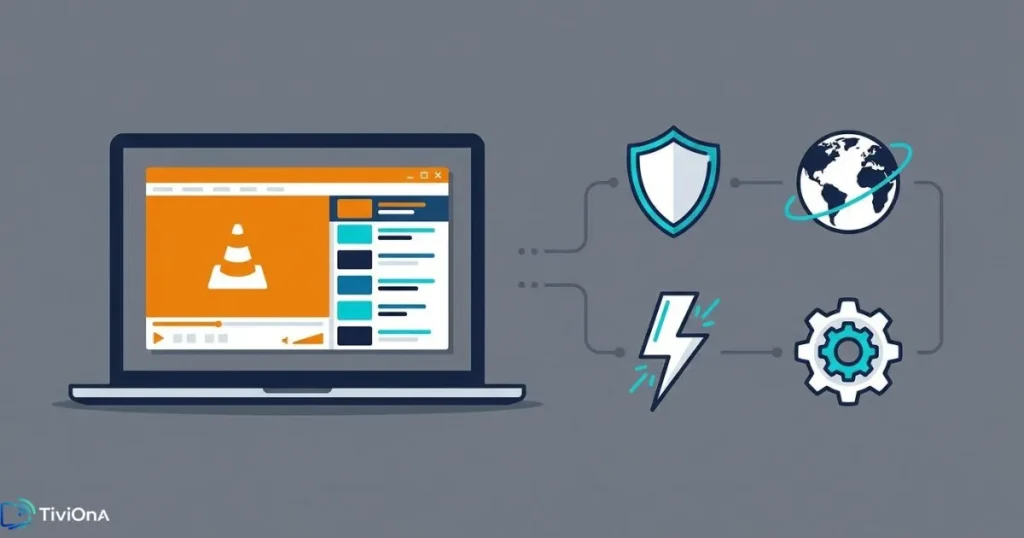
VLC n’est pas juste un lecteur vidéo ordinaire. C’est un outil multiplateforme open-source qui supporte quasiment tous les formats multimédias existants, y compris les flux utilisés en IPTV :
- Entièrement gratuit, sans publicité ni abonnement logiciel
- Compatible Windows, macOS, Linux, Android et iOS
- Supporte les formats M3U, M3U8, HLS, RTSP et HTTP
- Léger et stable, même sur des machines anciennes
- Mise à jour régulière par une communauté active (videolan.org)
C’est le point d’entrée idéal pour découvrir l’IPTV sur VLC sans investir dans une application payante.
Les limites à connaître avant de commencer
VLC reste un lecteur généraliste, pas une application IPTV dédiée. Il présente quelques contraintes importantes :
- Pas de guide des programmes (EPG) intégré
- Pas de gestion avancée des favoris ou des catégories
- Risque de buffering sur les connexions inférieures à 10 Mbps en HD
- Navigation entre chaînes moins fluide qu’une app dédiée
Pour la 4K, une connexion d’au moins 25 Mbps est recommandée. Ces limitations mises à part, VLC reste parfait pour débuter l’IPTV sur VLC et tester ton abonnement rapidement.
Ce dont tu as besoin avant de commencer
Installer l’IPTV sur VLC ne demande pas de compétences techniques avancées. Voici ce qu’il te faut absolument avant de démarrer.
Les prérequis techniques
- VLC Media Player installé sur ton appareil (télécharge la dernière version sur videolan.org)
- Une URL M3U ou un fichier .m3u fourni par ton opérateur IPTV
- Une connexion internet stable (filaire ou Wi-Fi haut débit)
- Un abonnement IPTV actif — ou un essai gratuit pour commencer
Comment obtenir une liste M3U valide
La liste M3U est le coeur de ton installation. C’est un fichier texte simple qui contient les adresses (URL) de chaque chaîne de ton bouquet. Sans elle, VLC n’a rien à lire.
Chez premium IPTV Tiviona, tu reçois automatiquement ton URL M3U dès l’activation de ton abonnement ou de ton essai gratuit de 24 à 48 heures. Elle ressemble à ceci :
http://serveur.tiviona.com/get.php?username=TON_USER&password=TON_PASS&type=m3uCette URL unique est ta “clé d’accès” à l’ensemble du catalogue de chaînes. Tu n’as qu’à la copier et la coller dans VLC pour tout déverrouiller.
Installer et configurer l’IPTV sur VLC PC (Windows et Mac)
Le PC reste le support le plus simple pour configurer l’IPTV sur VLC. Voici le processus complet, étape par étape. Si tu veux aller plus loin sur les options de lecture multimédia sous Windows, consulte également ce guide pratique pour regarder l’IPTV sans prise de tête sur Windows.
Étape 1 : Télécharger et installer VLC sur PC
Rends-toi sur videolan.org, télécharge la version correspondant à ton système (Windows 10/11 ou macOS), et installe-la normalement. L’installation prend moins de deux minutes.
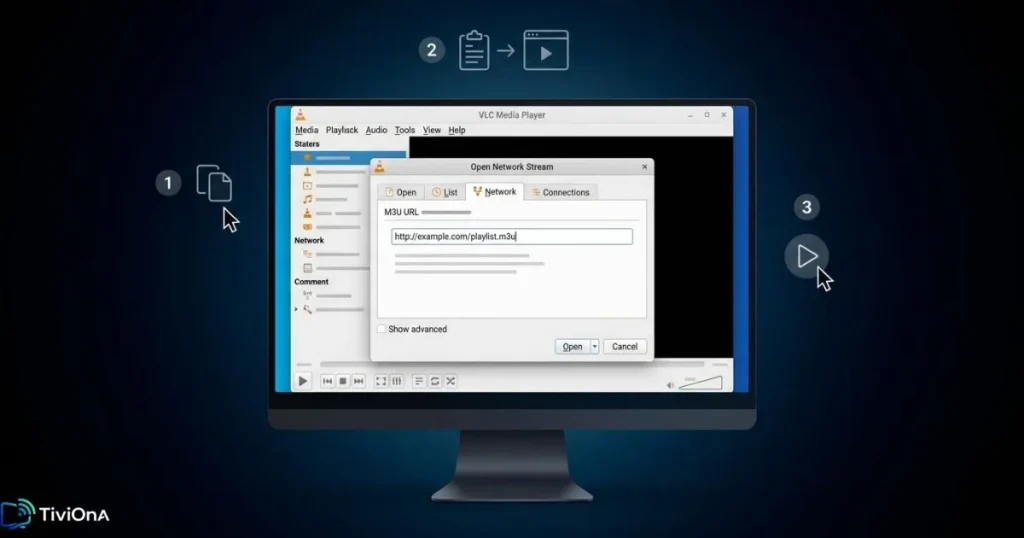
Étape 2 : Ouvrir un flux réseau M3U
- Lance VLC
- Clique sur Médias dans la barre du haut
- Sélectionne Ouvrir un flux réseau (ou appuie sur Ctrl + N)
- Colle ton URL M3U dans le champ prévu
- Clique sur Lire
VLC charge alors la liste de lecture. Selon la taille de ta liste M3U, quelques secondes peuvent être nécessaires.
Étape 3 : Naviguer entre les chaînes
Une fois la liste chargée, accède à la liste de lecture via Affichage > Liste de lecture. Tu verras toutes tes chaînes organisées par groupes.
Pour améliorer la navigation, tu peux également utiliser un éditeur M3U externe pour trier tes chaînes par catégorie (sport, films, info, etc.) avant de les importer dans VLC.
Résolution des problèmes courants sur PC
| Problème | Cause probable | Solution rapide |
|---|---|---|
| Flux ne charge pas | URL expirée ou incorrecte | Vérifier l’URL M3U auprès de Tiviona |
| Écran noir | Codec manquant ou VLC obsolète | Réinstaller la dernière version de VLC |
| Lag et buffering | Connexion trop lente | Baisser la qualité du flux ou changer de réseau |
| Son sans image | Problème de décodage vidéo | Activer l’accélération matérielle dans Préférences VLC |
Pour une installation encore plus complète sur ordinateur, ce guide détaillé d’installation de l’IPTV sur PC Windows et Mac couvre toutes les configurations avancées.
Configurer l’IPTV sur VLC Android
Ton smartphone devient une mini-télé avec l’IPTV sur VLC Android. La manipulation est légèrement différente du PC, mais tout aussi simple.
Télécharger VLC sur Android
Ouvre le Google Play Store, recherche “VLC for Android” et installe l’application officielle de VideoLAN. Elle est totalement gratuite et compatible avec Android 5.0 et versions supérieures.
Ajouter une liste M3U sur VLC Android
Deux méthodes s’offrent à toi :
Méthode 1 – Via l’URL directement :
- Ouvre VLC sur ton Android
- Appuie sur les trois traits (menu) puis Flux
- Colle ton URL M3U et appuie sur Lire
Méthode 2 – Via un fichier téléchargé :
- Télécharge ton fichier .m3u sur ton téléphone
- Ouvre le gestionnaire de fichiers
- Appuie sur le fichier M3U : VLC le reconnaîtra automatiquement
Astuces pour une meilleure expérience sur mobile
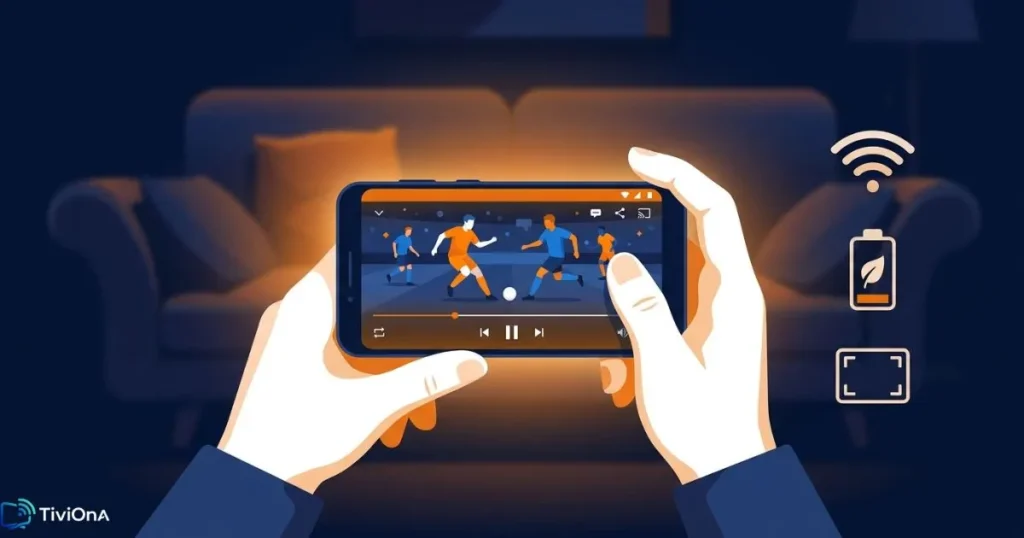
- Active le décodage matériel dans les paramètres VLC pour réduire la consommation batterie
- Utilise le Wi-Fi plutôt que la 4G/5G pour les flux HD et éviter le buffering
- Passe en mode plein écran en appuyant deux fois sur l’écran pendant la lecture
- Verrouille l’orientation si tu regardes depuis le canapé
Regarder l’IPTV sur Smart TV avec VLC
Profiter de l’IPTV sur VLC sur grand écran, c’est possible — mais tout dépend du modèle de ta télévision.
Les Smart TV compatibles avec VLC
VLC est disponible sur les plateformes suivantes :
- Android TV : Sony, Philips, TCL, Sharp, et bien d’autres
- Amazon Fire TV Stick : via l’App Store ou sideloading APK
- Nvidia Shield : téléchargement direct depuis le Play Store
Attention : les TV Samsung (Tizen) et LG (WebOS) ne supportent pas VLC nativement. Pour ces modèles, des applications IPTV dédiées sont préférables.
Installation sur Android TV
- Accède au Google Play Store de ta TV
- Recherche “VLC” et installe l’application
- Lance VLC, accède à Flux réseau
- Entre ton URL M3U Tiviona et lance la lecture
Méthode alternative avec une clé HDMI
Si ta TV n’est pas compatible nativement, un Amazon Fire Stick ou un Chromecast avec Google TV branché sur le port HDMI de ton écran résout le problème. Tu installes VLC sur la clé, tu entres ta liste M3U, et ta télévision devient instantanément compatible IPTV sur VLC.
Aller plus loin : améliorer ton expérience IPTV
Passer à un lecteur IPTV dédié
VLC est excellent pour démarrer, mais des applications spécialisées offrent une expérience bien plus complète pour l’IPTV sur VLC et au-delà :
- TiviMate : interface élégante, EPG intégré, gestion des favoris (Android TV)
- IPTV Smarters Pro : multiplateforme, compatible Xtream Codes et M3U
- GSE Smart IPTV : idéal sur iOS et Android
Ces apps utilisent exactement la même URL M3U que VLC. La transition est donc instantanée si tu décides d’évoluer.
Pourquoi choisir Tiviona pour ton abonnement IPTV
Un bon lecteur ne sert à rien sans un contenu fiable derrière. C’est là que premium IPTV Tiviona fait toute la différence :
- Catalogue de chaînes HD et 4K : sport, cinéma, info, divertissement
- VOD enrichie avec films et séries en streaming
- Compatible avec VLC, TiviMate, IPTV Smarters, Smart TV, PC, Android et iOS
- Serveurs stables avec uptime élevé pour un streaming sans interruption
- Essai gratuit de 24 à 48 heures sans engagement ni carte bancaire
- Support client réactif en français
Teste Tiviona gratuitement dès aujourd’hui et configure ton IPTV sur VLC en moins de cinq minutes.
FAQ – Questions fréquentes sur l’IPTV avec VLC
Comment utiliser l’IPTV sur VLC ?
Pour utiliser l’IPTV sur VLC, tu as besoin d’une URL M3U fournie par ton abonnement IPTV. Sur PC, ouvre VLC, clique sur Médias > Ouvrir un flux réseau, colle l’URL et appuie sur Lire. Sur Android, utilise l’option Flux réseau dans le menu principal.
Peut-on regarder l’IPTV sur VLC gratuitement ?
VLC lui-même est totalement gratuit. En revanche, il te faut un abonnement IPTV pour accéder aux chaînes. Tiviona propose un essai gratuit de 24 à 48 heures pour tester avant de t’engager.
Pourquoi mon flux IPTV sur VLC ne fonctionne-t-il pas ?
Les causes les plus fréquentes sont : une URL M3U expirée, une connexion internet trop lente ou une version obsolète de VLC. Vérifie d’abord ton URL auprès de ton fournisseur, puis réinstalle VLC si nécessaire.
L’IPTV sur VLC fonctionne-t-elle sur toutes les Smart TV ?
Non. VLC est disponible sur Android TV et Amazon Fire TV, mais pas sur Samsung Tizen ni LG WebOS. Pour ces TV, une clé HDMI (Fire Stick, Chromecast) reste la solution la plus simple.
Quelle connexion internet faut-il pour configurer VLC IPTV sans buffering ?
Minimum 10 Mbps pour les flux HD, et 25 Mbps ou plus pour la 4K. Une connexion filaire (Ethernet) est toujours préférable au Wi-Fi pour un streaming stable.
Quelle est la meilleure alternative à VLC pour regarder l’IPTV ?
TiviMate et IPTV Smarters Pro sont les applications les plus complètes. Elles offrent un guide des programmes (EPG), la gestion des favoris et une navigation par catégories. Elles fonctionnent avec la même URL M3U que tu utilises sur VLC.
Conclusion
Tu l’as vu tout au long de ce guide : configurer l’IPTV sur VLC n’est pas une affaire de spécialiste. Que tu sois sur PC Windows ou Mac, sur ton smartphone Android ou devant ton grand écran, quelques étapes suffisent pour accéder à un bouquet TV complet, en haute définition, depuis n’importe où.
VLC est le meilleur outil pour commencer cette aventure : accessible, gratuit, et disponible partout. Mais la vraie différence, celle qui sépare une expérience fluide d’une soirée à subir des coupures, c’est la qualité de ton abonnement. Avec Tiviona, tu bénéficies de serveurs stables, d’un catalogue riche et d’un support réactif, le tout testable gratuitement pendant 48 heures.
Alors ne perds plus de temps à zapper sur des chaînes qui ne t’intéressent pas. Lance ton essai gratuit sur premium IPTV Tiviona aujourd’hui, configure ton IPTV sur VLC en cinq minutes, et redécouvre le vrai plaisir de regarder ce que tu veux, quand tu veux, où tu veux.