 Continue With Google
 continue with facebook



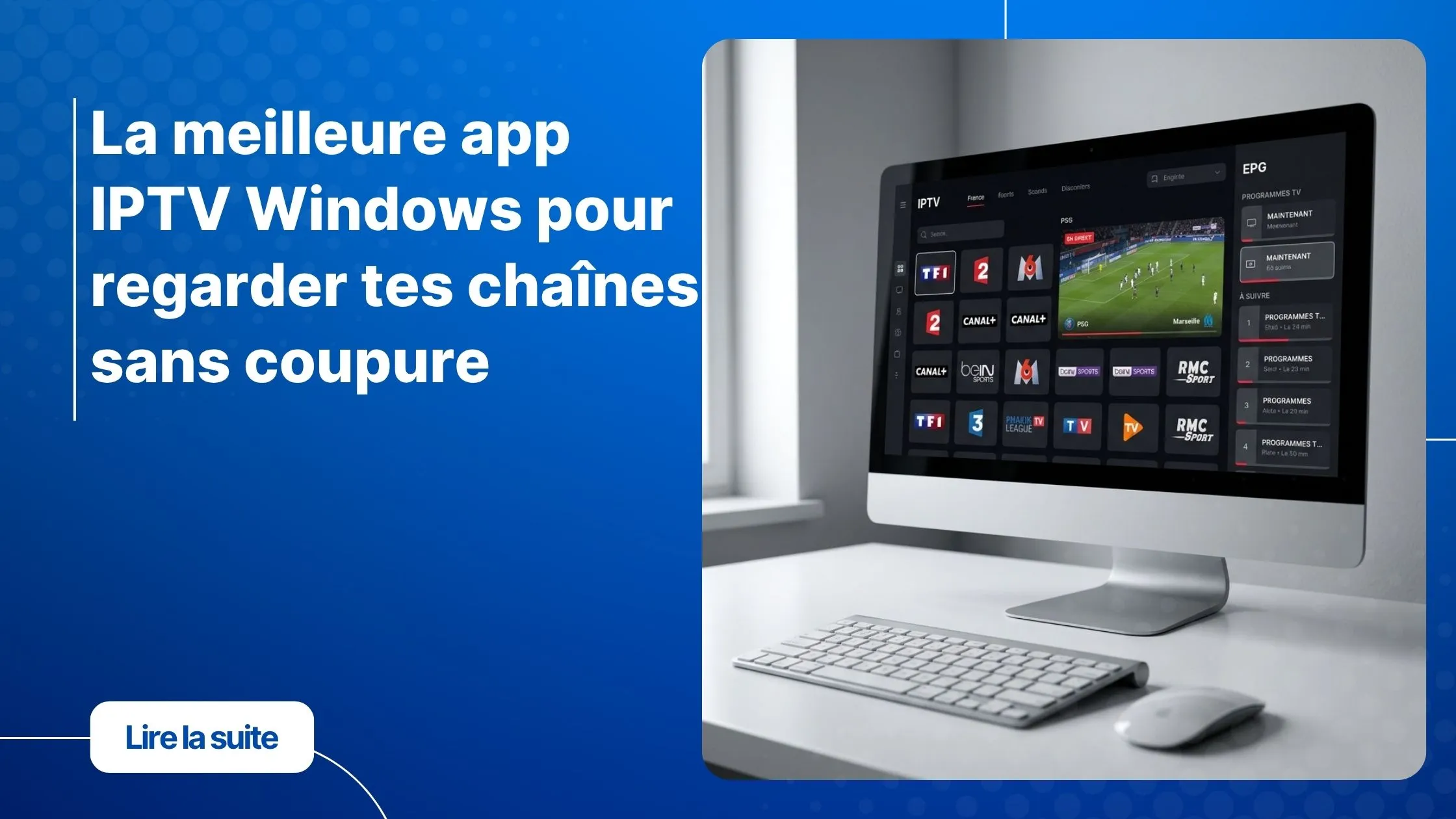
Tu te souviens de cette soirée où tu voulais regarder un match en direct, une série ou un film, et tu t’es retrouvé là, devant ton PC allumé, à chercher une solution ? Ce moment où tu réalises que ton ordinateur pourrait devenir le centre de ton divertissement, si seulement tu savais quelle application utiliser. L’IPTV sur ordinateur, c’est exactement cette liberté : des centaines de chaînes, à la demande ou en direct, sans décodeur, sans antenne, sans prise de tête. Pour profiter pleinement de cette expérience, il te faut deux choses : une bonne app IPTV Windows, et un meilleur abonnements iptv fiable derrière.
Mais voilà le problème : face à la multitude d’applications disponibles, il n’est pas toujours facile de savoir laquelle choisir. Certaines sont trop techniques, d’autres trop limitées. Ce guide est là pour t’aider à y voir clair, simplement et efficacement.
Dans cet article, tu découvriras les critères essentiels pour bien choisir ton application IPTV PC, un comparatif des meilleures options disponibles en 2026, et toutes les astuces pour optimiser ton expérience sur Windows 10 et Windows 11.
Table of Contents
Qu’est-ce qu’une app IPTV Windows et comment ça fonctionne ?
L’IPTV, ou Internet Protocol Television, est une technologie qui te permet de regarder la télévision via ta connexion internet, sans antenne ni câble. Plutôt qu’un signal hertzien ou satellite, les flux vidéo transitent par le réseau IP, exactement comme une vidéo YouTube ou Netflix.
Une app IPTV Windows est le logiciel qui reçoit, décode et affiche ces flux directement sur ton ordinateur. Elle se connecte à un serveur IPTV via deux types de protocoles principaux :
- Le lien M3U : une URL ou un fichier texte qui contient la liste de toutes tes chaînes.
- Les identifiants Xtream Codes : un nom d’utilisateur, un mot de passe et une URL serveur, souvent utilisés par les fournisseurs professionnels.
La différence avec un lecteur classique comme VLC ? Une app IPTV dédiée te propose une interface pensée pour la télévision : guide des programmes (EPG), catégories, favoris, accès VOD et séries, tout en un. C’est une vraie expérience TV, directement sur ton écran.
Pourquoi utiliser l’IPTV sur un PC Windows plutôt que sur une TV ?
Regarder l’IPTV sur ordinateur présente des avantages concrets que beaucoup oublient :
- Ton PC est souvent déjà allumé : pas besoin de changer d’appareil.
- La navigation au clavier et à la souris est plus rapide et confortable pour chercher une chaîne.
- Tu peux regarder en fond tout en travaillant ou en naviguant.
- Windows 10 et Windows 11 sont pleinement compatibles avec toutes les grandes applications du marché.
- Un grand écran de bureau ou un laptop offre une qualité d’affichage souvent excellente.
Si tu veux aller plus loin et comprendre comment configurer ton système de A à Z, consulte ce guide pratique pour regarder l’IPTV sur Windows sans aucune complication technique.
Les critères essentiels pour choisir la meilleure app IPTV Windows
Toutes les applications ne se valent pas. Avant de télécharger n’importe quel lecteur IPTV Windows, voici les critères que tu dois absolument vérifier :
- Compatibilité Windows 10 / Windows 11 : vérifie que l’app est bien maintenue à jour pour les versions récentes de Windows.
- Support des formats M3U et Xtream Codes : indispensable pour connecter ton abonnement IPTV facilement.
- Stabilité du streaming : peu de buffering, reprise rapide en cas de coupure de réseau.
- Interface intuitive : navigation fluide entre les chaînes, les catégories, les favoris.
- Guide des programmes (EPG) : savoir ce qui passe et quand, directement dans l’application.
- Qualité vidéo supportée : HD, Full HD, ou 4K selon tes besoins.
- Contrôle parental : utile si tu partages l’ordinateur avec des enfants.
- Mises à jour régulières : signe que le développeur est actif et que l’app est maintenue.
- Gratuité de l’application : la plupart des bonnes apps IPTV Windows sont entièrement gratuites.
Ces critères te permettront d’identifier rapidement quelle app IPTV Windows correspond réellement à tes usages, que tu sois débutant ou utilisateur avancé.
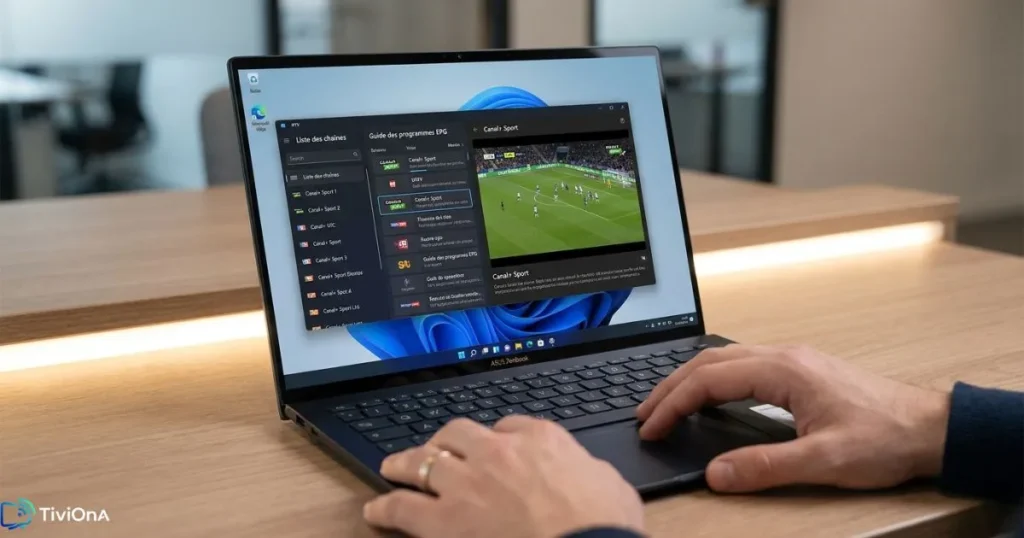
Comparatif des meilleures apps IPTV pour Windows en 2026
Voici les six applications les plus populaires et les plus efficaces pour regarder l’IPTV sur ton PC. Pour chaque app IPTV Windows, tu trouveras les informations essentielles en un coup d’oeil.
| Application | Formats supportés | Interface | EPG | Multi-comptes | Qualité max | Gratuit |
|---|---|---|---|---|---|---|
| IPTV Smarters Pro | M3U, Xtream Codes | ⭐⭐⭐⭐⭐ | ✅ | ✅ | 4K | ✅ |
| IPEXO IPTV Player | M3U, XC/XUI | ⭐⭐⭐⭐⭐ | ✅ | ✅ | 4K | ✅ |
| Perfect Player | M3U, XSPF | ⭐⭐⭐⭐ | ✅ | ❌ | Full HD | ✅ |
| Kodi | M3U, XSPF | ⭐⭐⭐ | ✅ | ❌ | 4K | ✅ |
| VLC Media Player | M3U, HLS | ⭐⭐⭐ | ❌ | ❌ | HD | ✅ |
| OTT Player | M3U8, HLS, RTMP | ⭐⭐⭐⭐ | ✅ | ✅ | Full HD | ✅ |
IPTV Smarters Pro : la référence sur Windows
Si tu cherches une app IPTV Windows complète, stable et facile à prendre en main, IPTV Smarters Pro est le choix numéro un. Son interface rappelle celle d’une application TV professionnelle : chaînes en direct, VOD, séries, rattrapage, tout est accessible en quelques clics.
Elle prend en charge nativement les identifiants Xtream Codes, ce qui la rend parfaitement compatible avec tous les fournisseurs IPTV sérieux. C’est également l’application IPTV PC la plus recommandée par les revendeurs, et pour cause : elle est fiable, régulièrement mise à jour, et gratuite.
IPTV Smarters Windows fonctionne aussi bien sur Windows 10 que sur Windows 11, sans configuration avancée nécessaire.
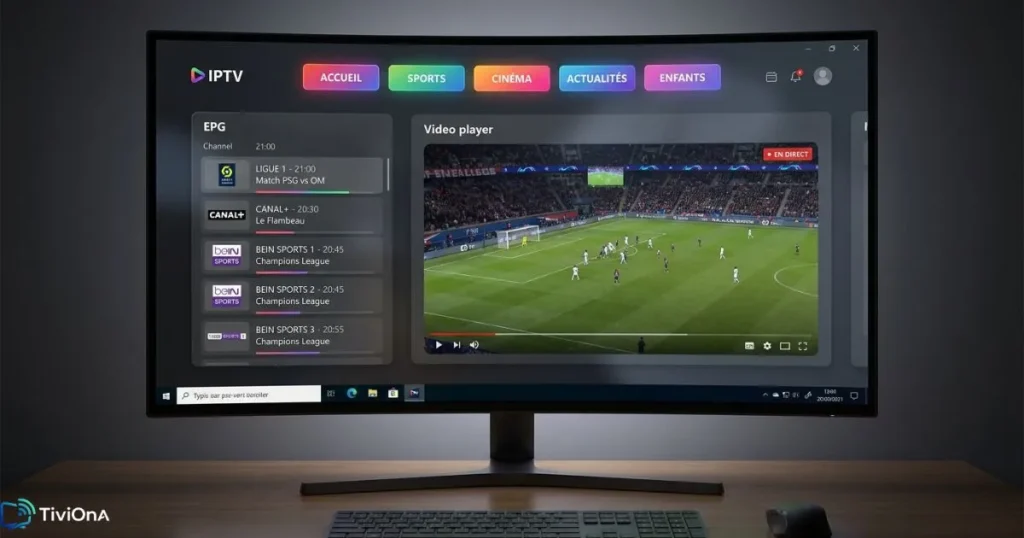
IPEXO IPTV Player : la montée en puissance de 2025-2026
IPEXO est l’une des révélations de ces derniers mois. Cette app IPTV Windows se distingue par des fonctionnalités souvent absentes ailleurs :
- Contrôle parental intégré avec protection par code PIN.
- Masquage de groupes de chaînes non désirés.
- Épinglage de tes chaînes favorites en accès rapide.
- Interface claire et moderne, adaptée aussi bien aux débutants qu’aux utilisateurs avancés.
Si tu es sur app IPTV Windows 11 et que tu cherches une expérience premium sans payer pour l’application elle-même, IPEXO mérite vraiment ta curiosité.
Kodi et VLC : polyvalents mais plus techniques
Kodi est un lecteur IPTV Windows puissant, mais il nécessite l’installation d’add-ons supplémentaires pour lire des flux IPTV. C’est une solution idéale pour les utilisateurs qui veulent tout personnaliser, mais elle demande un peu de temps de configuration.
VLC, de son côté, peut lire un fichier M3U de base, mais il n’est pas conçu pour l’IPTV. Pas d’EPG, pas de gestion des catégories, pas de favoris. Il peut dépanner, mais ne remplacera jamais une vraie application IPTV dédiée.
Pour aller encore plus loin dans la configuration sur ton ordinateur, découvre comment installer et configurer l’IPTV sur PC, que ce soit sur Windows ou Mac, étape par étape.
Comment installer et configurer une app IPTV sur Windows ?
Bonne nouvelle : installer une app IPTV Windows ne prend que quelques minutes. Voici la procédure universelle :
- Télécharge l’application depuis le site officiel du développeur ou le Microsoft Store.
- Installe-la sur ton PC Windows 10 ou Windows 11 comme n’importe quel logiciel.
- Obtiens tes identifiants IPTV auprès de ton fournisseur (lien M3U ou identifiants Xtream Codes). Avec Tiviona, ils sont envoyés automatiquement dès la souscription.
- Lance l’application et saisis tes informations de connexion dans la section dédiée.
- Attends le chargement de la liste des chaînes et de l’EPG. Selon le nombre de chaînes, cela peut prendre quelques secondes.
- Organise tes favoris et règle la qualité vidéo selon ta connexion.
En moins de cinq minutes, ton application IPTV PC est prête à l’emploi. Aucune compétence technique particulière n’est requise.
Configurer l’EPG pour avoir le guide des programmes
L’EPG (Electronic Program Guide) est l’une des fonctionnalités les plus utiles d’une app IPTV Windows. Il te permet de voir en temps réel ce qui passe sur chaque chaîne, et même de planifier ce que tu veux regarder.
Dans la plupart des applications, l’EPG se configure automatiquement si ton fournisseur l’inclut dans son abonnement. C’est le cas avec Tiviona : l’EPG est intégré et mis à jour régulièrement, sans manipulation de ta part.
Si l’EPG ne se charge pas automatiquement, tu peux aussi renseigner manuellement une URL EPG au format XMLTV dans les paramètres de l’application. Les sources fiables comme EPG.best proposent des listes EPG gratuites pour de nombreuses chaînes francophones et internationales.
Optimiser son expérience IPTV sur PC Windows
Avoir une bonne app IPTV Windows, c’est bien. Avoir une expérience sans coupure ni buffering, c’est encore mieux.
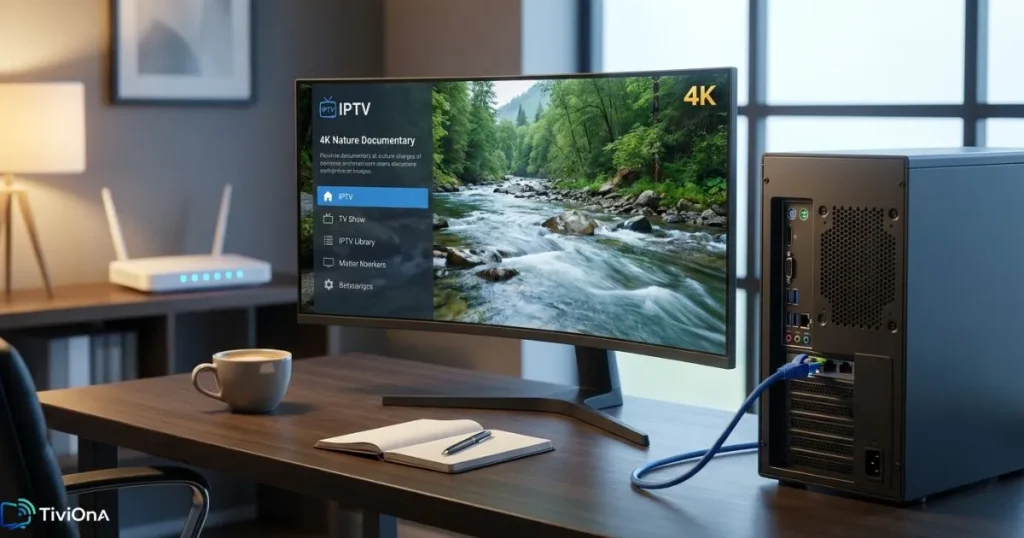
Voici les conseils pratiques qui font vraiment la différence :
- Passe en connexion filaire (Ethernet) : le Wi-Fi peut introduire des latences et des micro-coupures. Un câble RJ45 garantit une stabilité bien supérieure.
- Vérifie ta vitesse internet : 10 Mbps minimum pour la HD, 25 Mbps pour la 4K. Tu peux tester ta connexion sur Speedtest.net.
- Ferme les apps gourmandes en arrière-plan : navigateur avec de nombreux onglets, logiciels de mise à jour, antivirus en analyse…
- Active l’accélération matérielle dans les paramètres de l’application si cette option est disponible : elle délègue le décodage vidéo à ta carte graphique.
- Mets à jour tes drivers graphiques régulièrement pour éviter les problèmes de compatibilité vidéo.
- Utilise un VPN de qualité si ta connexion passe par un réseau public ou si tu constates des ralentissements inexpliqués.
Résoudre les problèmes les plus courants
Même avec la meilleure app IPTV Windows du marché, quelques soucis peuvent surgir. Voici comment les résoudre rapidement :
- Buffering persistant : vérifie ta connexion internet, teste sur une autre chaîne. Si le problème vient du serveur, contacte le support de ton fournisseur.
- Écran noir au lancement : souvent un problème de codec ou d’accélération matérielle. Essaie de désactiver cette option dans les paramètres, ou change d’application.
- Chaînes non chargées ou liste vide : ton lien M3U a peut-être expiré, ou tes identifiants sont incorrects. Contacte directement le support de ton fournisseur IPTV pour qu’il te renvoie les informations à jour.
Pourquoi choisir Tiviona pour ton abonnement IPTV sur Windows ?
Une app IPTV Windows, aussi performante soit-elle, reste un simple lecteur. Ce qui fait vraiment la différence, c’est la qualité du serveur et de l’abonnement derrière. C’est là qu’intervient Tiviona.
Tiviona est un fournisseur d’abonnements IPTV compatible avec toutes les applications citées dans ce guide : IPTV Smarters Pro, IPEXO, Perfect Player, Kodi, OTT Player et bien d’autres. Voici ce que tu obtiens avec un abonnement Tiviona :
- Des milliers de chaînes : françaises, internationales, sportives, cinéma, jeunesse.
- Un accès VOD et séries inclus dans l’abonnement.
- Un EPG complet et mis à jour automatiquement.
- Une compatibilité multi-appareils : Windows, Android, iOS, Smart TV, MAG Box.
- Un lien M3U et des identifiants Xtream Codes envoyés dès la souscription.
- Un support technique réactif disponible en cas de problème.
Et surtout, Tiviona propose une période d’essai gratuite de 24 à 48 heures. Tu peux tester l’intégralité du service, sur ton app IPTV Windows préférée, sans engagement et sans risque, avant de décider de souscrire. Pour découvrir toutes les formules disponibles, rends-toi directement sur meilleur abonnements iptv.
FAQ : tes questions sur l’app IPTV Windows
Quelle est la meilleure app IPTV Windows en 2026 ?
IPTV Smarters Pro et IPEXO IPTV Player sont les deux meilleures options en 2026 pour Windows 10 et 11. Elles sont gratuites, stables, compatibles avec tous les abonnements IPTV sérieux, et proposent une interface intuitive avec EPG intégré.
Une app IPTV Windows fonctionne-t-elle sans abonnement ?
Non. Une app IPTV Windows est un lecteur : elle a besoin d’un abonnement IPTV actif (lien M3U ou identifiants Xtream Codes) pour afficher des chaînes. Sans abonnement, l’application reste vide. Tu peux tester un abonnement gratuitement pendant 24 à 48 heures avec Tiviona avant de t’engager.
Est-ce que l’app IPTV Windows est compatible avec Windows 11 ?
Oui, toutes les applications présentées dans ce guide sont compatibles avec Windows 11, ainsi qu’avec Windows 10. Aucune manipulation spécifique n’est nécessaire : l’installation se fait comme pour n’importe quel logiciel classique.
Peut-on utiliser VLC comme lecteur IPTV Windows ?
VLC peut lire un fichier M3U de base et dépanner en cas d’urgence. Mais il n’est pas conçu pour l’IPTV : pas d’EPG, pas de gestion des catégories, pas de favoris. Pour une vraie expérience TV sur ton PC, préfère une application IPTV dédiée comme IPTV Smarters Pro ou IPEXO.
Quelle connexion internet faut-il pour regarder l’IPTV sur PC ?
Compte au minimum 10 Mbps pour regarder en HD sans buffering, et 25 Mbps pour la 4K. Une connexion filaire Ethernet est fortement recommandée pour garantir la stabilité, surtout lors de la diffusion de matchs en direct ou de contenus haute définition.
Comment tester une app IPTV Windows sans payer ?
Commence par télécharger gratuitement l’une des applications recommandées dans ce guide. Ensuite, souscris à une période d’essai gratuite de 24 à 48 heures chez un fournisseur comme Tiviona. Tu pourras ainsi tester l’application et les chaînes dans de vraies conditions, sans aucun engagement.
Conclusion
Choisir la bonne app IPTV Windows, c’est choisir la qualité de ton expérience télévisuelle au quotidien. Compatibilité, stabilité, EPG, interface : chaque critère compte. Et parmi toutes les options disponibles en 2026, IPTV Smarters Pro et IPEXO IPTV Player se démarquent clairement comme les références du marché pour regarder l’IPTV sur ordinateur.
Mais rappelle-toi : même la meilleure application reste dépendante de la qualité de l’abonnement qui l’alimente. Un serveur lent ou instable, et aucune app ne peut compenser. C’est pourquoi le choix du fournisseur est au moins aussi important que celui du lecteur.
Tu veux tester dès aujourd’hui, sans risque ? Profite de l’essai gratuit 24h à 48h proposé par meilleur abonnements iptv et lance ta première chaîne en quelques minutes. Parce que la meilleure app IPTV Windows, c’est celle que tu utilises vraiment, avec un abonnement à la hauteur.