 Continue With Google
 continue with facebook


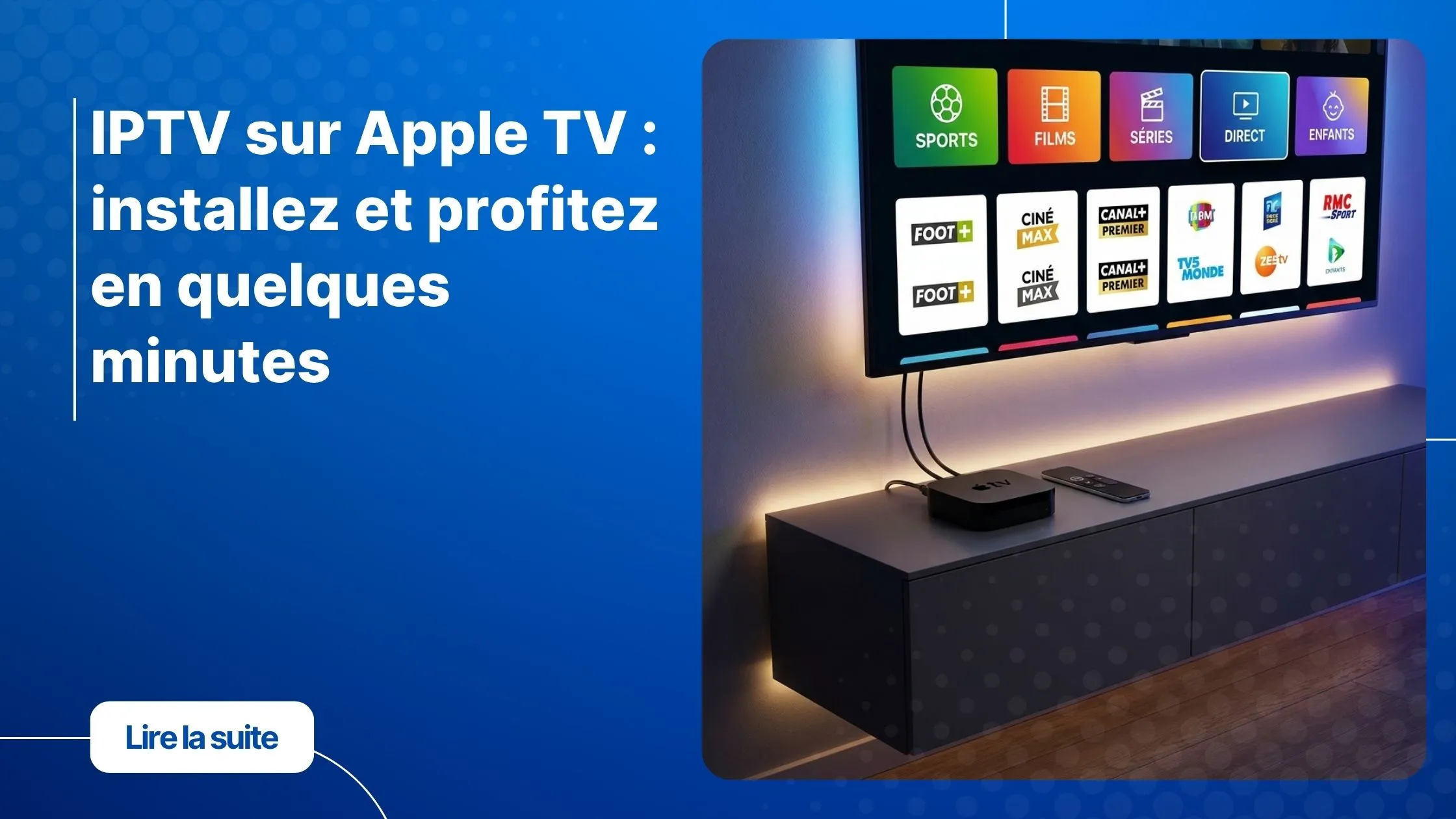
Tu as une Apple TV posée sur ton meuble télé, un écran magnifique en face de toi, et pourtant… tu passes des minutes à chercher ce film, cette chaîne de sport, cette émission en arabe ou en français que tu ne trouveras jamais sur les plateformes classiques. Ce sentiment de frustration, beaucoup le connaissent. Et si la solution était plus simple que tu ne le penses ?
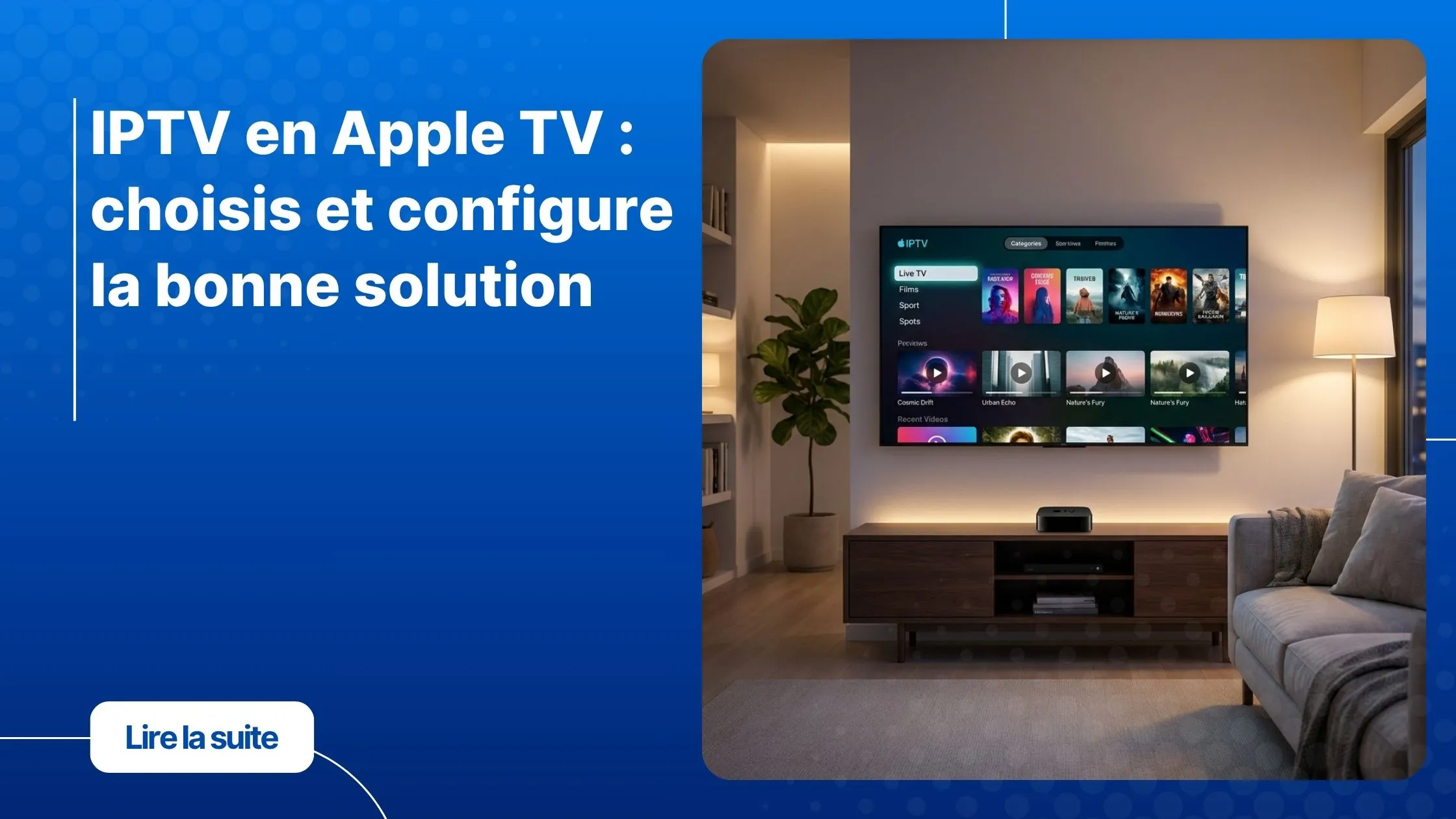
L’IPTV sur Apple TV change complètement la donne. En quelques minutes, tu peux accéder à des milliers de chaînes du monde entier, regarder tes matchs en direct, profiter de la VOD et bien plus encore, directement depuis ton salon. Pas besoin d’être un expert en technologie.
Dans ce guide complet, tu vas découvrir comment utiliser un iptv abonnement compatible Apple TV, quelle application choisir, et comment tout configurer étape par étape, même si tu n’as jamais touché à l’IPTV de ta vie.
Table of Contents
Pourquoi choisir l’IPTV sur Apple TV ?
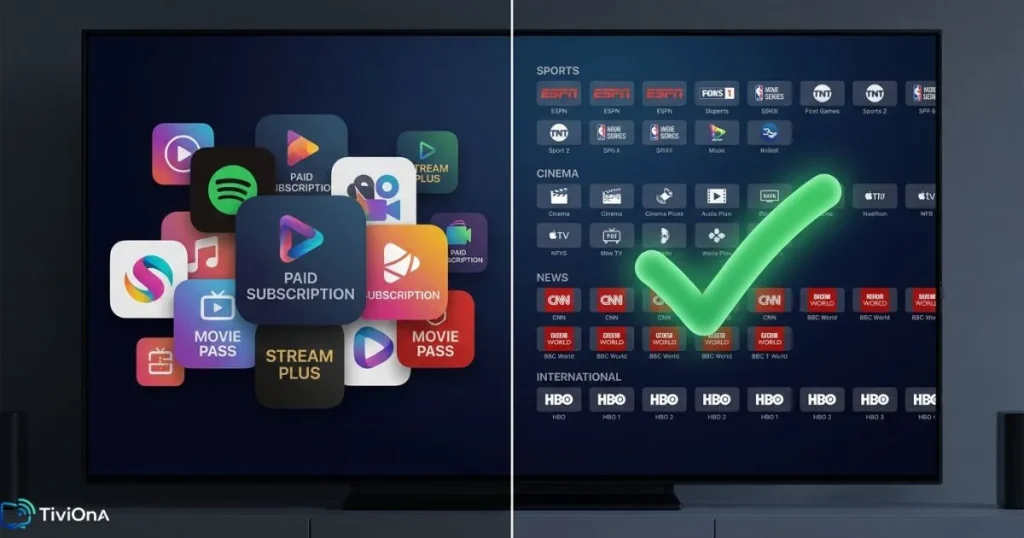
Apple TV est l’un des meilleurs boîtiers de streaming du marché. Son interface fluide, sa puissance et sa compatibilité avec l’écosystème Apple en font un appareil premium. Mais son App Store natif reste limité : peu de chaînes internationales, des contenus soumis aux restrictions géographiques, et des abonnements cumulés qui coûtent vite très cher.
C’est là que l’IPTV sur Apple TV devient une vraie révolution. Grâce à un abonnement IPTV, tu profites d’un accès illimité à un catalogue gigantesque, souvent en HD ou en 4K, pour un tarif mensuel très raisonnable.
Ce que l’IPTV t’apporte concrètement
- Des milliers de chaînes en français, arabe, anglais, espagnol et bien d’autres langues
- Le sport en direct : football, NBA, F1, tennis, sans abonnement supplémentaire
- Un accès à la VOD avec films et séries récents
- Une qualité d’image en HD, Full HD ou 4K selon ton abonnement
- La compatibilité avec les protocoles M3U et XTREAM, les standards du secteur
Comparé aux offres officielles, l’IPTV sur Apple TV te donne bien plus pour bien moins. Un seul abonnement remplace des dizaines de plateformes.
Ce qu’il faut savoir avant de commencer
Avant de plonger dans l’installation, vérifions que tu as tout ce qu’il faut. Deux éléments sont essentiels : un boîtier Apple TV compatible et une application IPTV adaptée à tvOS.
Quels modèles Apple TV sont compatibles ?
| Modèle Apple TV | Système tvOS | Compatible IPTV |
|---|---|---|
| Apple TV 4K (3ème gén.) | tvOS 16+ | ✅ Oui |
| Apple TV 4K (2ème gén.) | tvOS 15+ | ✅ Oui |
| Apple TV HD (4ème gén.) | tvOS 14+ | ✅ Oui |
| Apple TV 3ème gén. et avant | Ancien OS | ❌ Non |
Si ton boîtier est un modèle récent (à partir de la 4ème génération), tu es prêt. Pour vérifier ta version, rends-toi dans Réglages > Général > Informations.
Les meilleures applications IPTV pour tvOS
Le choix de l’application IPTV Apple TV est crucial. Toutes ne se valent pas, et certaines sont bien plus adaptées aux débutants. Voici les options les plus fiables disponibles sur l’App Store tvOS :
- IPTV Smarters Pro : l’application la plus populaire, compatible M3U et XTREAM, avec une interface claire et intuitive
- GSE Smart IPTV : très flexible, supporte de nombreux formats, idéale si tu veux personnaliser ton expérience
- Infuse : excellente pour les streams et les fichiers locaux, avec une interface digne d’Apple
Pour un premier essai, IPTV Smarters Pro est le meilleur point de départ. L’application est stable, régulièrement mise à jour et parfaitement optimisée pour IPTV tvOS.
Installer une application IPTV sur Apple TV : guide étape par étape
Passons maintenant à l’action. Voici comment installer IPTV Apple TV sans complication, même si c’est la première fois que tu te lances.
Étape 1 : Préparer ton Apple TV
- Allume ton Apple TV et connecte-le à ton réseau Wi-Fi, ou mieux, en Ethernet pour plus de stabilité
- Vérifie ta version tvOS dans Réglages > Général > Informations
- Assure-toi d’être connecté à ton Apple ID pour accéder à l’App Store
Étape 2 : Télécharger l’application depuis l’App Store
- Ouvre l’App Store depuis l’écran d’accueil de ton Apple TV
- Tape “IPTV Smarters Pro” dans la barre de recherche
- Clique sur “Obtenir” puis confirme avec ton Apple ID ou Face ID
- Attends la fin du téléchargement et ouvre l’application
Étape 3 : Obtenir un abonnement IPTV valide
C’est l’étape la plus importante. Pour que l’application fonctionne, tu as besoin d’un fournisseur IPTV fiable qui te donne accès à une URL M3U ou des identifiants XTREAM. La qualité de ton expérience dépend directement de la fiabilité du serveur choisi.
Si tu cherches un iptv abonnement compatible Apple TV, TiviOna propose une période d’essai gratuite de 24 à 48 heures, sans engagement, pour tester la qualité avant de t’abonner. C’est la meilleure façon de vérifier que tout fonctionne parfaitement sur ton installation.
Tu peux également consulter notre guide sur la configuration IPTV sur d’autres appareils comme le Fire Stick si tu veux comparer les expériences selon les boîtiers.
Configurer IPTV sur Apple TV : la connexion pas-à-pas
Une fois ton abonnement obtenu, la configuration IPTV Apple TV se fait en quelques minutes. Deux méthodes s’offrent à toi selon le type d’accès fourni par ton fournisseur.
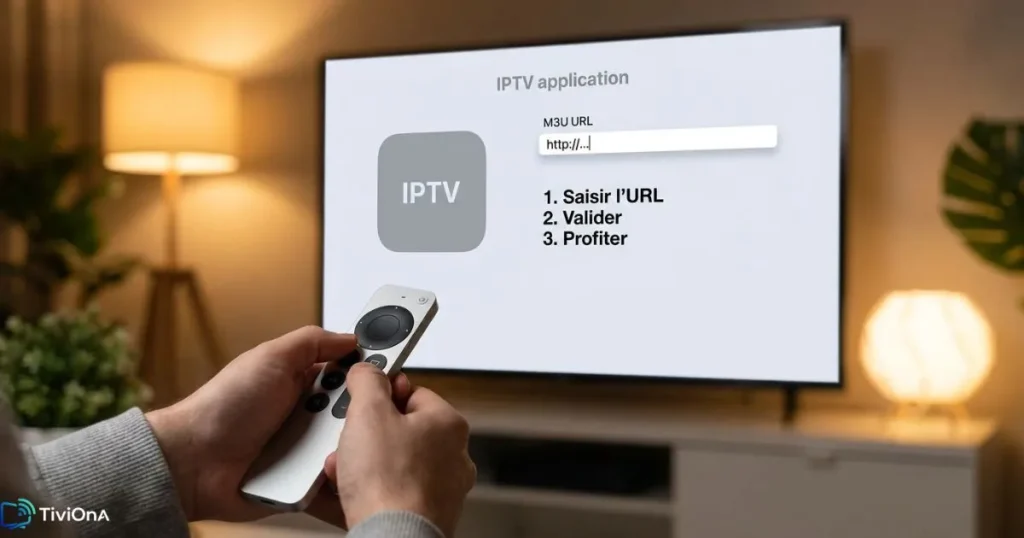
Méthode 1 : Connexion via URL M3U
- Ouvre IPTV Smarters Pro sur ton Apple TV
- Choisis “Ajouter un utilisateur” puis sélectionne “URL M3U”
- Colle l’URL M3U reçue par e-mail après ta souscription
- Donne un nom à ta liste (ex. : “TiviOna”) et valide
- Patiente pendant le chargement de toutes les chaînes
Méthode 2 : Connexion via XTREAM Codes
- Dans IPTV Smarters, choisis “XTREAM Codes / API”
- Saisis l’URL du serveur, ton nom d’utilisateur et ton mot de passe
- Valide et attends la synchronisation
- Navigue dans les catégories : chaînes live, films, séries
Conseils pour une expérience optimale
- Active la mise en mémoire tampon (buffer) dans les réglages de l’application pour éviter les coupures
- Préfère une connexion filaire (Ethernet) pour regarder du contenu en 4K
- Désactive l’économiseur d’écran automatique pendant les matchs en direct
- Débit minimum recommandé : 20 Mbps pour le Full HD, 50 Mbps pour le 4K
Si tu utilises également un téléviseur connecté, sache que la procédure est très similaire. Tu peux retrouver toutes les instructions dans notre article dédié à l’installation de l’IPTV sur Smart TV, avec les mêmes étapes adaptées à chaque marque.
Résoudre les problèmes fréquents sur IPTV Apple TV
Même avec la meilleure configuration, quelques petits bugs peuvent parfois survenir. Voici les problèmes les plus courants et comment les régler rapidement.
Les chaînes ne se chargent pas
- Vérifie que ton abonnement est actif et que les identifiants sont corrects
- Teste ta connexion internet : un débit insuffisant est souvent la cause principale
- Vide le cache de l’application dans les réglages tvOS
- Contacte le support de ton fournisseur si le problème persiste
Image floue ou vidéo qui freeze
- Réduis la qualité de lecture (passe en 720p au lieu de 1080p dans les réglages de l’app)
- Passe en connexion Ethernet si tu es en Wi-Fi
- Redémarre ton routeur et ton Apple TV
L’application plante ou ne s’ouvre pas
- Mets à jour tvOS et l’application depuis l’App Store
- Désinstalle et réinstalle l’application proprement
- Redémarre l’Apple TV via Réglages > Système > Redémarrer
Pour aller plus loin sur les questions techniques, le support officiel Apple TV propose une documentation complète sur la gestion des applications et la connectivité réseau.
TiviOna : l’abonnement IPTV taillé pour Apple TV
Tu l’as compris, la qualité de ton expérience IPTV dépend autant de l’application que du fournisseur. Un serveur instable, c’est des coupures en plein match, des chaînes qui ne chargent pas et une frustration garantie.
TiviOna a été conçu pour offrir une expérience premium sur tous les appareils, y compris l’IPTV sur Apple TV. Voici ce que tu obtiens :
- Un catalogue de milliers de chaînes en HD et 4K (FR, AR, EN, sport, cinéma, info)
- Une compatibilité totale avec tvOS, IPTV Smarters, GSE Smart IPTV et les autres apps majeures
- Des serveurs stables avec une haute disponibilité
- Un support client réactif disponible 7j/7
- Un essai gratuit de 24 à 48 heures, sans carte bancaire requise
- Des tarifs compétitifs avec des formules mensuelles, trimestrielles et annuelles
L’essai gratuit te permet de tester l’IPTV sur Apple TV dans les conditions réelles, avec ton application et ta connexion, avant de prendre la moindre décision.
Conclusion
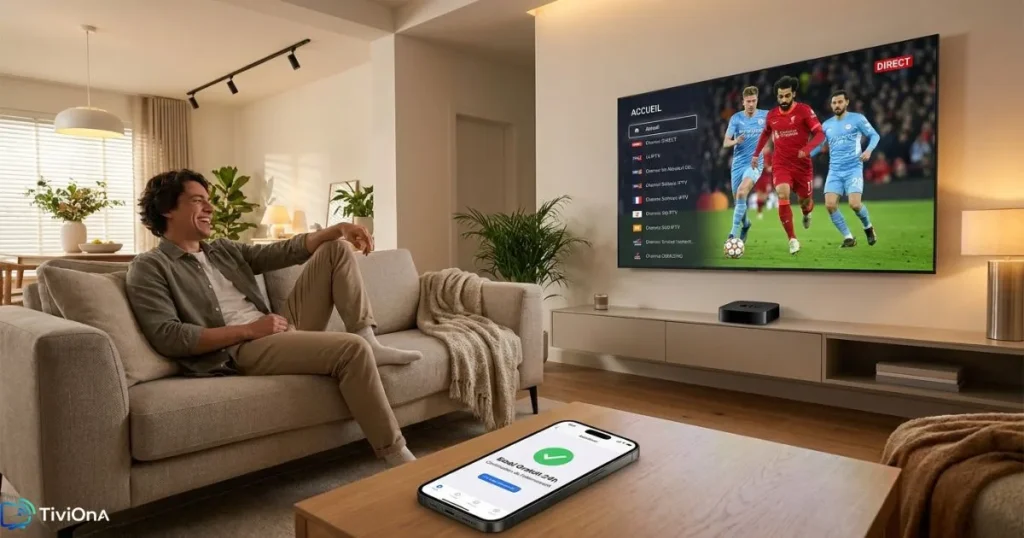
Installer et profiter de l’IPTV sur Apple TV, c’est finalement bien plus simple qu’il n’y paraît. En moins de dix minutes, tu passes d’un boîtier sous-exploité à une expérience de streaming complète, avec des milliers de chaînes à portée de télécommande.
La clé, c’est de choisir la bonne application – IPTV Smarters Pro reste la référence sur tvOS – et surtout un fournisseur fiable, capable de tenir ses promesses sur la durée. C’est exactement ce que TiviOna t’offre, avec en prime un essai sans risque pour te convaincre par toi-même.
Prêt à transformer ton Apple TV ? Commence dès maintenant avec un iptv abonnement gratuit de 24 à 48 heures sur TiviOna – et redécouvre le plaisir de tout regarder, où tu veux, quand tu veux.
FAQ – Questions fréquentes sur l’IPTV Apple TV
Comment installer IPTV sur Apple TV sans expérience technique ?
C’est plus simple que tu ne le penses. Il te suffit de télécharger une application comme IPTV Smarters Pro depuis l’App Store tvOS, puis d’entrer les identifiants fournis par ton fournisseur IPTV (URL M3U ou compte XTREAM). Toutes les étapes sont détaillées dans ce guide.
Quelle est la meilleure application IPTV sur Apple TV en 2026 ?
IPTV Smarters Pro est actuellement l’application la plus recommandée pour une utilisation sur tvOS. Elle est stable, régulièrement mise à jour, et compatible avec tous les abonnements IPTV standards. GSE Smart IPTV est une bonne alternative pour les utilisateurs avancés.
L’IPTV sur Apple TV fonctionne-t-il avec une connexion Wi-Fi classique ?
Oui, une connexion Wi-Fi suffisante (20 Mbps minimum) permet de regarder des chaînes en HD sans problème. Pour le streaming en 4K ou les matchs en direct, une connexion filaire Ethernet est cependant fortement recommandée pour éviter les interruptions.
Peut-on utiliser un abonnement IPTV sur plusieurs appareils Apple TV ?
Cela dépend de ton abonnement. Certaines offres, comme celles proposées par TiviOna, incluent plusieurs connexions simultanées, te permettant d’utiliser l’IPTV sur Apple TV dans plusieurs pièces ou sur d’autres appareils en même temps.
TiviOna propose-t-il un essai gratuit compatible Apple TV ?
Oui. TiviOna offre une période d’essai gratuite de 24 à 48 heures, sans engagement et sans carte bancaire. Tu peux tester la qualité des chaînes, la stabilité du serveur et la compatibilité avec ton Apple TV avant de choisir une formule payante.
Comment configurer IPTV sur Apple TV avec une liste M3U ?
Dans IPTV Smarters Pro, choisis “Ajouter un utilisateur” puis “URL M3U”. Colle l’URL fournie par ton fournisseur, donne un nom à ta liste et valide. L’application charge automatiquement toutes les chaînes en quelques secondes.