 Continue With Google
 continue with facebook
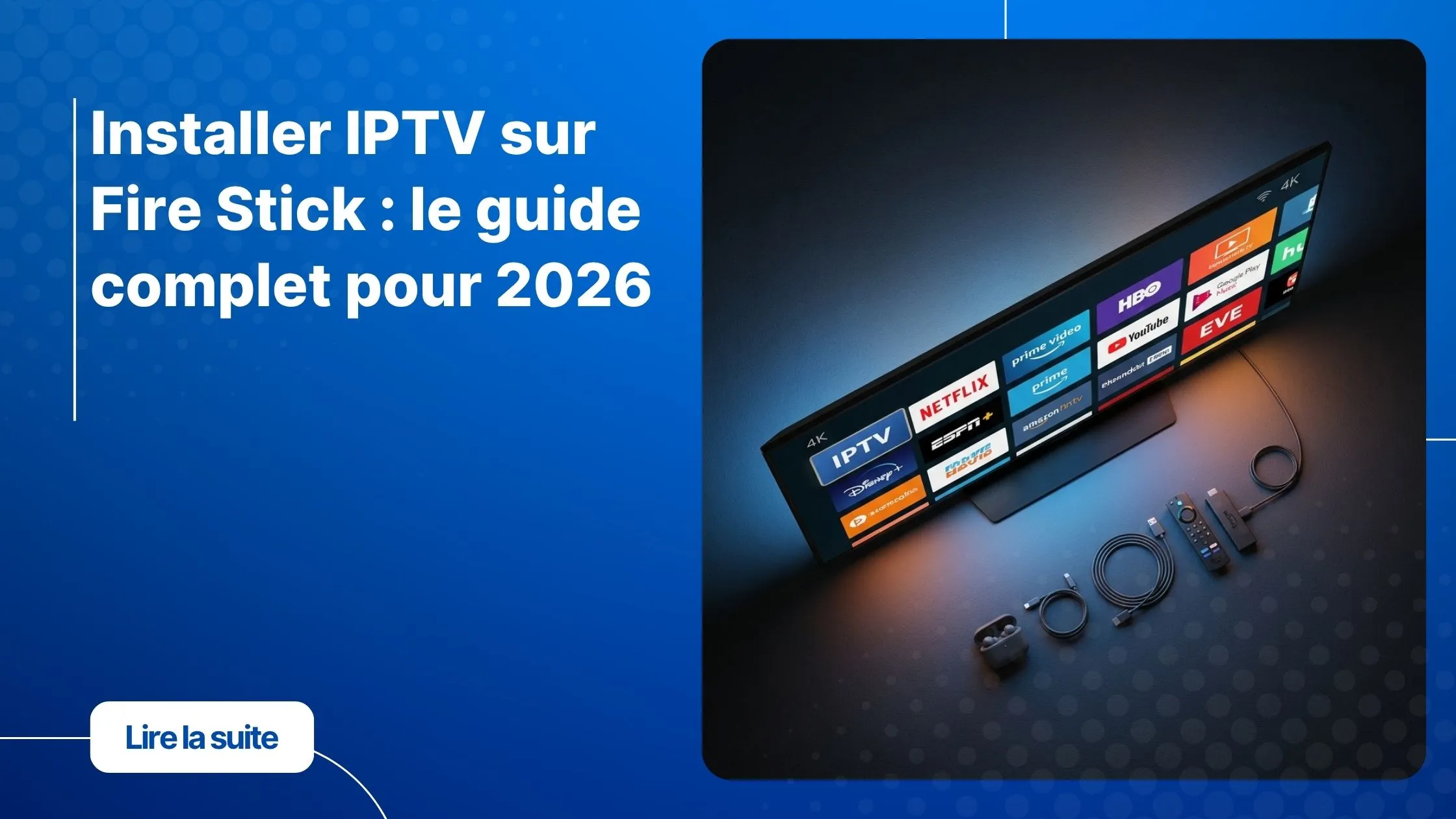
Tu te souviens de ce soir où tu as regardé la liste de tes chaînes câblées, en te demandant pourquoi tu payais autant pour si peu ? Ce sentiment de frustration, beaucoup le connaissent. Entre les abonnements satellitaires hors de prix et les bouquets TV qui ne proposent jamais ce qu’on cherche vraiment, il y a forcément un moment où on se dit : il doit exister une meilleure solution. Et cette solution, c’est l’IPTV sur Fire Stick.
Le Fire Stick d’Amazon, ce petit boîtier discret glissé derrière ton téléviseur, est aujourd’hui l’un des appareils les plus utilisés pour accéder à l’IPTV. Léger, abordable et incroyablement simple à configurer, il transforme n’importe quelle TV en véritable centre de divertissement. Pour trouver le meilleur iptv et profiter d’une expérience de streaming optimale, encore faut-il savoir comment l’installer correctement.
Dans ce guide, tu vas découvrir comment configurer l’IPTV sur Fire Stick de A à Z, même si tu n’as aucune expérience technique. Étape par étape, sans jargon inutile, avec tout ce qu’il faut pour regarder tes chaînes préférées dès ce soir.
Table of Contents
Pourquoi choisir le Fire Stick pour ton IPTV ?
Avant de te lancer dans l’installation, il est utile de comprendre pourquoi le Fire Stick s’est imposé comme l’appareil de référence pour l’IPTV Fire TV. Plusieurs raisons expliquent cet engouement.
D’abord, son prix : disponible entre 40 et 60 euros selon le modèle, il reste accessible à tous. Ensuite, sa compatibilité : l’IPTV sur Fire Stick fonctionne avec la quasi-totalité des abonnements disponibles sur le marché. Et surtout, son installation est à la portée de tout le monde, même sans connaissances techniques particulières.
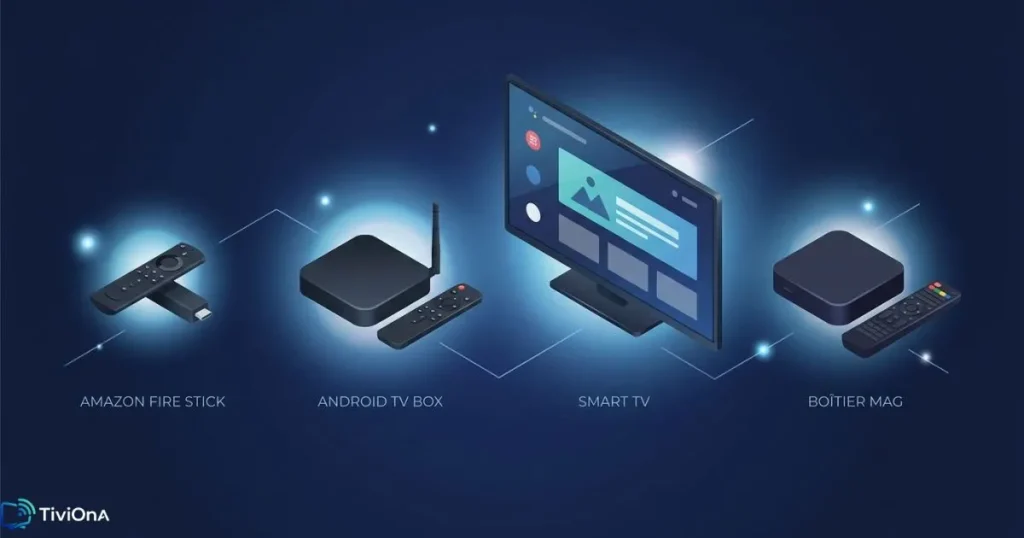
Voici un comparatif rapide pour situer le Fire Stick face à ses concurrents :
| Appareil | Prix moyen | Compatibilité IPTV | Facilité d’installation |
|---|---|---|---|
| Amazon Fire Stick 4K | ~50 € | Excellente | ⭐⭐⭐⭐⭐ |
| Android TV Box | ~40-80 € | Excellente | ⭐⭐⭐⭐ |
| Smart TV intégrée | Inclus | Variable | ⭐⭐⭐ |
| MAG Box | ~80-100 € | Bonne | ⭐⭐⭐ |
Le verdict est clair : pour un rapport qualité-prix imbattable et une prise en main immédiate, l’IPTV sur Fire Stick reste le choix le plus intelligent en 2026.
Préparer ton Fire Stick avant l’installation
Avant d’installer quoi que ce soit, il y a deux étapes préalables indispensables. Les ignorer, c’est s’assurer de bloquer dès le départ. Ne t’inquiète pas, ça prend moins de deux minutes.
Activer les sources inconnues
Par défaut, le Fire Stick n’autorise que les applications disponibles sur l’Appstore Amazon. Or, certaines des meilleures applications IPTV – comme XCIPTV Fire Stick ou IPTV Smarters Fire Stick – s’installent via des fichiers APK externes. Tu dois donc activer les “sources inconnues”.
Voici comment faire :
- Va dans Paramètres depuis l’écran d’accueil
- Sélectionne Mon Fire TV
- Entre dans Options pour développeurs
- Active Applications de sources inconnues
Une fois cette option activée, ton Fire Stick est prêt à accueillir des applications tierces. C’est la porte d’entrée vers l’IPTV sur Fire Stick.
Vérifier la version de ton Fire Stick
Tous les modèles ne sont pas équivalents. Le Fire Stick Lite convient pour du HD basique, tandis que le Fire Stick 4K Max offre une puissance suffisante pour streamer en 4K sans ralentissement. Pour connaître ton modèle, rends-toi dans Paramètres > Mon Fire TV > À propos.
Si tu regardes beaucoup de sport ou de contenu en haute définition, un modèle 4K est vivement recommandé pour une expérience optimale de l’IPTV sur Fire Stick.
Les meilleures applications IPTV pour Fire Stick en 2026
Le choix de l’application est crucial. C’est elle qui va gérer ta liste de chaînes, l’EPG (guide des programmes), et la qualité du streaming. Voici les trois incontournables.
IPTV Smarters Pro
IPTV Smarters Fire Stick est probablement l’application la plus populaire. Son interface claire et son installation simple en font le choix idéal pour les débutants. Elle supporte la connexion par URL M3U ou par identifiants Xtream Codes, les deux formats les plus courants chez les fournisseurs IPTV.
Bonne nouvelle : elle est disponible directement sur l’Appstore Amazon, ce qui simplifie encore davantage son installation.
XCIPTV Player
XCIPTV Fire Stick est la référence pour ceux qui cherchent une application moderne avec un EPG intégré et une interface soignée. Elle gère parfaitement les listes de chaînes volumineuses et offre une stabilité remarquable, même lors des soirées football à fort trafic. Si tu veux aller un cran plus loin dans ton confort d’utilisation, XCIPTV est un excellent choix.
TiviMate et autres alternatives
TiviMate est très apprécié pour son interface proche des applications TV traditionnelles. D’autres options comme Perfect Player ou GSE Smart IPTV méritent également d’être explorées. L’essentiel est de choisir une application compatible avec le format fourni par ton abonnement IPTV.
Si tu utilises également un ordinateur pour regarder du contenu en streaming, consulte ce guide d’installation IPTV pour Windows et Mac qui complète parfaitement cette démarche.
Comment installer IPTV sur Fire Stick : le guide pas à pas
Voici le cœur du sujet. Suis ces quatre étapes dans l’ordre, et tu auras ton IPTV sur Fire Stick opérationnel en moins de dix minutes.
Étape 1 : Installer l’application Downloader
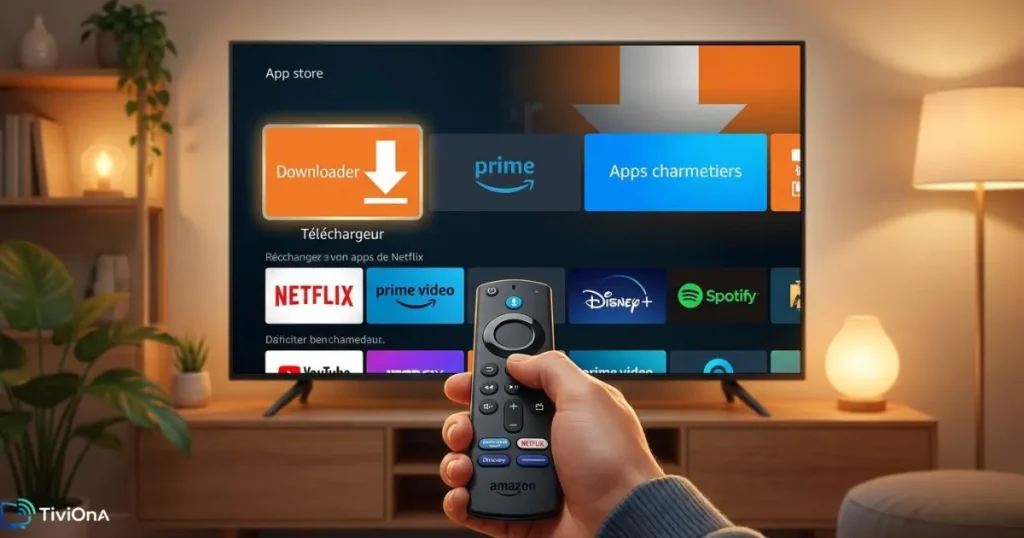
Downloader est ton outil principal pour télécharger des APK sur le Fire Stick. Tu la trouves directement sur l’Appstore Amazon. Recherche “Downloader”, installe-la, et ouvre-la. Elle affiche un navigateur simple dans lequel tu vas saisir des URLs.
Étape 2 : Télécharger l’APK de ton application IPTV
Dans Downloader, saisis l’URL de l’APK correspondant à l’application choisie :
- Pour IPTV Smarters Fire Stick : disponible directement sur l’Appstore, aucun APK nécessaire
- Pour XCIPTV Fire Stick : saisis l’URL officielle disponible sur le site xciptv.com
- Pour TiviMate : accessible via l’Appstore Amazon
Lance le téléchargement, puis accepte l’installation lorsque le système te demande de confirmer. L’avertissement de sécurité est normal : tu as déjà autorisé les sources inconnues à l’étape précédente.
Étape 3 : Configurer ton abonnement IPTV
C’est ici qu’intervient ton fournisseur. Une fois l’application installée, ouvre-la et choisis le mode de connexion :
- URL M3U : colle le lien fourni par ton prestataire dans le champ dédié
- Xtream Codes : saisis ton serveur, nom d’utilisateur et mot de passe
Ces informations te sont envoyées par email dès la souscription de ton abonnement. Si tu as choisi TiviOna, tu les reçois en quelques minutes après l’activation. La liste de chaînes se charge automatiquement.
Étape 4 : Profiter de tes chaînes
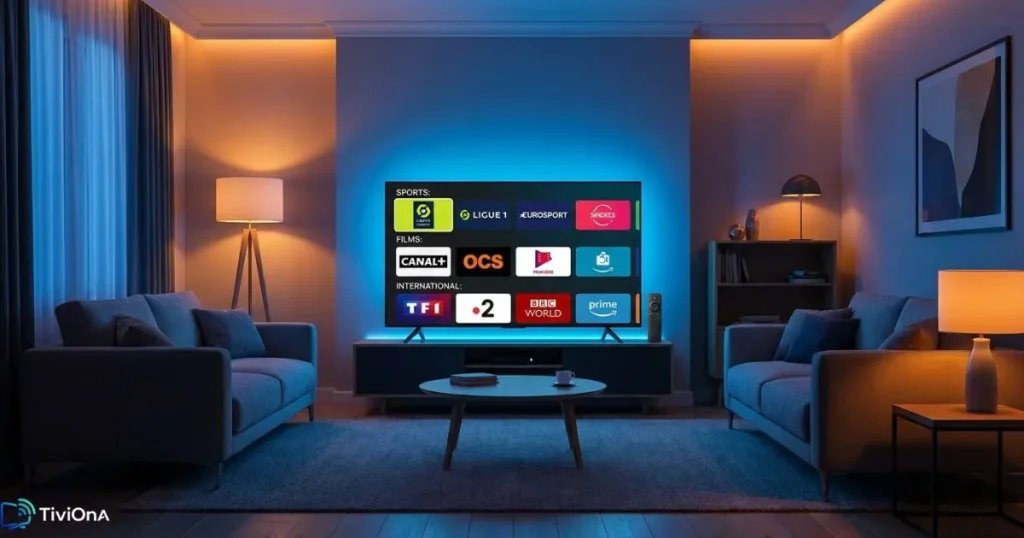
Ton IPTV sur Fire Stick est maintenant actif. Tu peux naviguer dans les catégories, activer l’EPG pour voir les programmes à venir, et créer une liste de favoris avec tes chaînes les plus regardées. Prends cinq minutes pour explorer l’interface : tu vas vite trouver tes repères.
Optimiser la qualité de streaming sur Fire Stick
Une installation réussie ne suffit pas toujours. Pour éviter les coupures et le buffering, quelques réglages simples font une vraie différence.
- Connexion Wi-Fi stable : pour du streaming 4K, une connexion d’au moins 25 Mbps est recommandée par les standards de l’industrie du streaming
- Câble Ethernet : si ton Wi-Fi est instable, un adaptateur Ethernet pour Fire Stick élimine les problèmes de connexion
- Vider le cache : régulièrement, va dans Paramètres > Applications > gérer l’application IPTV > Vider le cache
- Fermer les apps en arrière-plan : appuie longuement sur le bouton home pour voir et fermer les applications ouvertes
- Choisir un bon serveur : la qualité de l’IPTV dépend aussi de ton fournisseur. Un prestataire comme le meilleur iptv dispose d’une infrastructure stable avec un uptime supérieur à 99 %
Choisir le bon abonnement IPTV compatible Fire Stick
L’application, c’est le contenant. L’abonnement, c’est le contenu. Et tous les abonnements ne se valent pas. Voici les critères à vérifier avant de t’engager :
| Critère | Ce qu’il faut chercher |
|---|---|
| Stabilité du serveur | Uptime supérieur à 99 %, anti-freeze |
| Nombre de chaînes | 10 000+ chaînes multi-pays |
| Compatibilité appareils | Fire Stick, Android, Smart TV, PC |
| Support client | Disponible 24h/24 |
| Essai gratuit | 24 à 48h sans engagement |
TiviOna répond à tous ces critères. Compatible avec le Fire Stick mais aussi avec de nombreux autres appareils, l’offre inclut une période d’essai gratuite de 24 à 48 heures pour que tu puisses tout tester avant de t’abonner. Si tu utilises également une Smart TV, découvre comment installer un abonnement IPTV directement sur ta Smart TV en quelques minutes.
Avec TiviOna, configurer IPTV Amazon ou Fire Stick devient une formalité : les identifiants de connexion sont envoyés immédiatement, le catalogue couvre les chaînes françaises, internationales et les contenus sportifs les plus demandés.
FAQ – Tes questions sur l’IPTV sur Fire Stick
Comment installer IPTV sur Fire Stick sans se tromper ?
La méthode la plus fiable est de suivre les quatre étapes présentées dans ce guide : activer les sources inconnues, installer Downloader, télécharger l’application IPTV choisie, puis saisir les identifiants fournis par ton abonnement. Si tu utilises IPTV Smarters Pro, l’installation est encore plus simple car l’app est disponible directement sur l’Appstore Amazon.
L’IPTV sur Fire Stick fonctionne-t-il sans abonnement Amazon Prime ?
Absolument. L’IPTV sur Fire Stick est totalement indépendant d’Amazon Prime. Le Fire Stick est simplement le support matériel qui permet de faire tourner les applications IPTV. Tu n’as pas besoin d’un abonnement Amazon pour regarder l’IPTV : seul ton abonnement chez un fournisseur IPTV est nécessaire.
Quelle est la meilleure application IPTV pour Fire Stick en 2026 ?
Tout dépend de tes préférences. IPTV Smarters Fire Stick est idéal pour les débutants grâce à sa simplicité. XCIPTV Fire Stick convient mieux aux utilisateurs qui veulent une interface moderne et un EPG intégré. TiviMate est privilégié par ceux qui préfèrent une navigation proche des menus TV classiques. Les trois sont compatibles avec les abonnements TiviOna.
Mon IPTV Fire TV est lent ou se coupe souvent, que faire ?
Commence par vérifier ta connexion internet : une vitesse inférieure à 10 Mbps peut provoquer du buffering. Vide ensuite le cache de ton application IPTV et ferme les apps ouvertes en arrière-plan. Si le problème persiste, envisage un adaptateur Ethernet pour une connexion filaire, nettement plus stable que le Wi-Fi pour le streaming haute définition.
Puis-je utiliser mon abonnement TiviOna sur le Fire Stick et d’autres appareils simultanément ?
Oui. Les abonnements TiviOna sont conçus pour être multi-appareils. Tu peux configurer ton accès sur le Fire Stick, ta Smart TV et ton PC sans avoir à souscrire plusieurs fois. Consulte les détails de l’offre directement sur le site pour connaître le nombre de connexions simultanées incluses selon la formule choisie.
Est-ce légal d’utiliser l’IPTV sur Fire Stick ?
L’utilisation du Fire Stick comme appareil de streaming est parfaitement légale. La légalité dépend en revanche du fournisseur IPTV que tu choisis. Il est important de s’orienter vers des services fiables et transparents. Renseigne-toi sur la politique de ton fournisseur avant de souscrire.
Conclusion : Réussir l’installation IPTV sur Fire Stick
Tu l’as vu tout au long de ce guide : configurer l’IPTV sur Fire Stick n’a rien d’intimidant. Activer les sources inconnues, installer une application adaptée comme IPTV Smarters ou XCIPTV, saisir les identifiants de ton abonnement et optimiser ta connexion – voilà tout ce qu’il faut pour transformer ton Fire Stick en centre TV complet.
La vraie différence, celle qui change l’expérience au quotidien, vient du choix de ton fournisseur. Un abonnement stable, bien fourni en chaînes et soutenu par un vrai support client, c’est ce qui sépare une bonne soirée TV d’une soirée à relancer sans arrêt le stream. Pour trouver le meilleur iptv pour ton Fire Stick, TiviOna propose un essai gratuit de 24 à 48 heures, sans engagement, pour que tu testes tout avant de décider.
Alors, qu’est-ce que tu attends ? Branche ton Fire Stick, suis les étapes, et profite ce soir de plusieurs milliers de chaînes disponibles instantanément.