 Continue With Google
 continue with facebook


Tu t’installes devant ton PC, tu lances ta chaîne préférée, et là… l’image se fige. Elle pixellise. Le son part en avance sur les lèvres. Ce moment de frustration, presque tout le monde l’a vécu. Et pourtant, dans la majorité des cas, ce n’est pas ta connexion qui est en cause. C’est ton lecteur IPTV PC qui n’est tout simplement pas configuré comme il devrait l’être.
La bonne nouvelle, c’est que quelques réglages bien ciblés peuvent transformer radicalement ton expérience. Pas besoin de changer d’abonnement ni de mettre à niveau ta box internet. Il suffit de savoir où regarder et quoi modifier. C’est exactement ce que tu vas découvrir dans cet article.
Que tu utilises VLC, Kodi ou une application dédiée, ce guide te donne les clés pour profiter d’un streaming IPTV stable, net et sans interruption, comme le proposent les services iptv premium qui font de la qualité de flux une priorité absolue.
Table of Contents
Pourquoi la fluidité dépend autant des réglages que de ta connexion
On a tendance à blâmer la connexion internet dès que la lecture accroche. C’est un réflexe compréhensible, mais souvent trompeur. En réalité, un lecteur IPTV sur PC mal configuré peut ruiner une expérience même avec une fibre à 500 Mb/s.
Les 3 causes principales de saccades sur un lecteur IPTV PC
Avant de plonger dans les réglages, il est utile d’identifier ce qui provoque réellement les problèmes :
- Un cache réseau insuffisant ou mal calibré : le lecteur ne dispose pas d’assez de mémoire tampon pour absorber les micro-variations du flux.
- Un décodage vidéo non adapté au matériel : si ton CPU prend en charge seul le décodage H.265, il sera vite saturé, alors que ta carte graphique pourrait faire ce travail bien plus efficacement.
- Un protocole de flux mal sélectionné : HLS, RTSP, UDP… chaque protocole a ses avantages selon le type de réseau utilisé. Un mauvais choix génère des interruptions régulières.
Distinguer un problème réseau d’un problème logiciel est la première étape. Un test simple : ouvre le même flux sur ton smartphone via le même Wi-Fi. Si ça tourne bien, ton lecteur IPTV PC est le responsable.
Choisir le bon lecteur IPTV sur PC : la base de tout
Ton lecteur, c’est le moteur de ton expérience. Autant choisir le bon dès le départ.
VLC Media Player : le couteau suisse du streaming IPTV PC
VLC reste la référence incontournable. Gratuit, open-source et compatible avec tous les formats de flux, il gère aussi bien les listes M3U que les URL directes. Sa vraie force : une personnalisation poussée via les préférences avancées, qui te permet d’affiner chaque paramètre de performance.
Kodi : puissance et extensibilité pour aller plus loin
Kodi s’adresse aux utilisateurs qui veulent tout contrôler. Via l’add-on PVR IPTV Simple Client, tu peux intégrer ta liste M3U, activer l’EPG (guide des programmes) et gérer tes chaînes comme sur une vraie télévision. L’interface est conçue pour les grands écrans, mais fonctionne très bien sur PC.
IPTV Smarters et MyIPTV Player : des alternatives dédiées
Ces applications sont pensées spécifiquement pour l’IPTV. L’interface est épurée, la prise en main rapide, et la compatibilité avec Windows 10 et 11 est excellente. Elles conviennent particulièrement aux utilisateurs qui préfèrent une solution clé en main sans configuration complexe.
| Lecteur | Gratuit | Format M3U | EPG intégré | Difficulté | Idéal pour |
|---|---|---|---|---|---|
| VLC | Oui | Oui | Non | Facile | Débutants |
| Kodi | Oui | Oui | Oui | Moyenne | Utilisateurs avancés |
| IPTV Smarters | Oui / Payant | Oui | Oui | Facile | Tous profils |
| MyIPTV Player | Oui | Oui | Oui | Facile | Windows 10/11 |
Les réglages essentiels sur VLC pour un lecteur IPTV PC performant
VLC est le lecteur le plus utilisé, et c’est aussi celui qui offre le plus de leviers pour optimiser la performance lecteur IPTV. Voici les réglages qui font vraiment la différence.
Optimiser le cache réseau (Network Caching)
C’est le réglage numéro un. Il détermine combien de temps VLC stocke les données du flux en avance avant de les afficher.
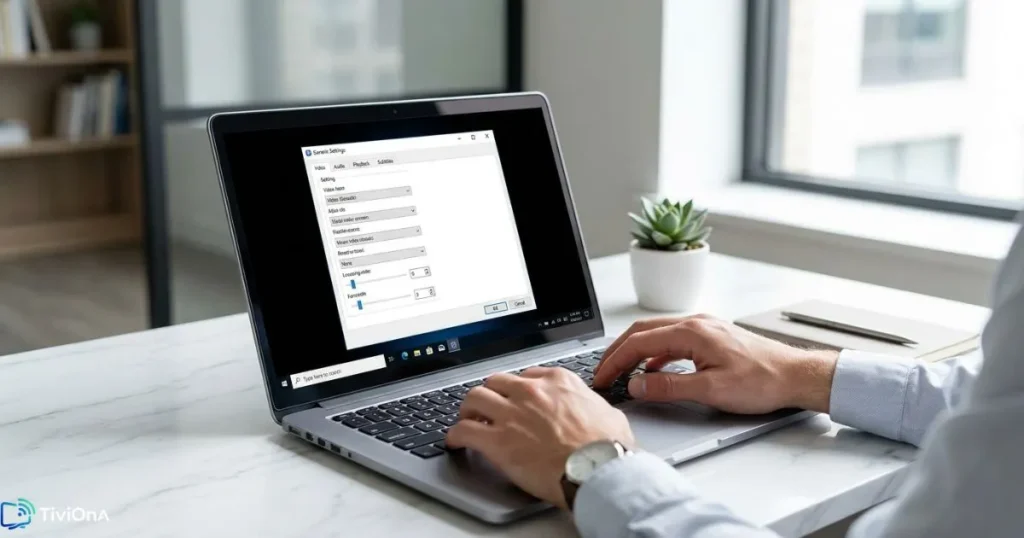
Pour y accéder : Outils > Préférences > Tout afficher > Entrée / Codecs > Cache réseau
- Connexion fibre stable : entre 1 000 ms et 1 500 ms
- Connexion ADSL ou instable : entre 2 000 ms et 3 000 ms
- Wi-Fi avec fluctuations : jusqu’à 4 000 ms
Augmenter cette valeur réduit les freezes et les coupures. En contrepartie, le démarrage de la lecture prend quelques secondes de plus, ce qui est un compromis largement acceptable.
Activer l’accélération matérielle (décodage GPU)
Sans accélération matérielle, ton CPU supporte seul le décodage vidéo. Sur un flux H.265 en 1080p, il peut rapidement saturer et provoquer des saccades.
Chemin d’accès : Outils > Préférences > Entrée / Codecs > Décodage accéléré par le matériel
Sur Windows, les options disponibles sont :
- DXVA2 : compatibilité large, recommandé pour la plupart des configurations
- D3D11VA : plus performant, idéal pour les GPU récents (Nvidia, AMD)
Si tu constates des artefacts visuels après activation, repasse en mode automatique ou désactive l’accélération : certaines cartes graphiques anciennes présentent des incompatibilités.
Choisir le bon module de décodage vidéo
Le décodage logiciel (CPU) est plus flexible mais consommateur de ressources. Le décodage matériel (GPU) est rapide et économe. Sur un lecteur IPTV PC moderne, privilégie toujours le décodage matériel dès que ta configuration le permet.
Pour les flux H.264, les deux fonctionnent bien. Pour le H.265/HEVC, le décodage matériel est quasi indispensable pour une lecture IPTV Windows sans à-coups.
Gérer le cache fichier et la mémoire tampon
En complément du cache réseau, le cache fichier (File caching) gère les flux locaux. Pour l’IPTV, c’est le cache réseau qui prime. Mais s’assurer que les deux sont calibrés cohéremment évite des conflits internes au lecteur.
Si tu veux aller plus loin dans la compréhension des formats de flux et de la structure des listes, cet article sur la composition d’une playlist M3U et ses métadonnées t’aidera à mieux interpréter ce que ton lecteur reçoit.
Réglages avancés pour un streaming IPTV PC vraiment sans faille
Comprendre et choisir le bon protocole de flux
Le protocole utilisé pour transmettre le flux a un impact direct sur la stabilité :
- UDP : très rapide, faible latence, mais sensible aux pertes de paquets. Idéal sur un réseau câblé stable.
- TCP : plus lent, mais fiable. Il compense les pertes réseau. Recommandé en Wi-Fi ou sur des connexions instables.
- HLS : protocole adaptatif, utilisé par la majorité des fournisseurs IPTV modernes. Compatible avec tous les lecteurs.
Si ton flux M3U utilise le préfixe udp:// et que tu constates des interruptions, tente de forcer tcp:// dans l’URL. C’est parfois suffisant pour stabiliser la lecture.
Adapter la qualité vidéo à ta connexion
Un flux 1080p consomme entre 8 et 15 Mb/s selon le codec. Si ta connexion fluctue, descendre à 720p réduit drastiquement les freezes sans sacrifier vraiment le confort visuel sur un écran de PC standard.
Certains lecteurs IPTV PC et certains fournisseurs proposent une adaptation automatique du débit (ABR). Active cette option si elle est disponible : le lecteur sélectionne la qualité optimale en temps réel.
Gérer les conflits logiciels sous Windows
Ton antivirus ou ton pare-feu peut intercepter les flux IPTV et les analyser paquet par paquet, générant une latence artificielle. Ajoute ton lecteur à la liste d’exceptions de ton logiciel de sécurité.
Concernant les VPN : ils peuvent améliorer la stabilité sur certains réseaux restrictifs, mais ils ajoutent une couche de latence. Teste sans VPN en premier lieu.
Optimiser Windows pour la lecture IPTV
Quelques réglages système font souvent une différence notable :
- Passe le plan d’alimentation en mode Performances élevées (Panneau de configuration > Options d’alimentation)
- Désactive les applications en arrière-plan qui consomment de la bande passante (OneDrive, mises à jour automatiques)
- Mets à jour tes pilotes graphiques via le site de ton fabricant GPU (Nvidia ou AMD)
- Installe le K-Lite Codec Pack pour enrichir la prise en charge des codecs sous Windows
Résoudre les problèmes courants sur un lecteur IPTV PC
L’image pixellise ou se fige
Commence par augmenter la valeur de cache réseau dans VLC. Si le problème persiste, teste le même flux sur un autre appareil (smartphone, tablette). S’il tourne bien ailleurs, le problème vient de ta configuration PC.
Le son est décalé par rapport à l’image
Sous VLC, tu peux corriger la synchronisation audio en temps réel avec les touches J (recule l’audio) et K (avance l’audio). Si le décalage est systématique, il peut s’agir d’un problème de codec audio (AC3, AAC) non pris en charge nativement.
Le lecteur IPTV PC plante ou se ferme seul
Les causes les plus fréquentes sont un conflit de codecs, une RAM insuffisante ou une version de lecteur obsolète. Commence par mettre à jour ton lecteur, puis teste en fermant toutes les autres applications.
| Problème | Cause probable | Solution rapide |
|---|---|---|
| Image saccadée | Cache réseau trop faible | Augmenter le Network Caching à 2000 ms+ |
| Freeze régulier | Connexion instable | Passer en TCP, réduire la qualité à 720p |
| Son décalé | Désync audio/vidéo | Ajuster avec J/K dans VLC |
| Plantage du lecteur | Codec ou RAM | Mettre à jour le lecteur, libérer la RAM |
| Pixellisation | Débit insuffisant | Descendre à 720p ou activer l’ABR |
Tiviona : un abonnement IPTV conçu pour une lecture fluide sur PC
Les réglages de ton lecteur ne peuvent faire que la moitié du travail. L’autre moitié dépend de la qualité des flux que tu reçois. Un bon fournisseur, c’est un fournisseur qui maintient des serveurs stables, met à jour ses flux régulièrement et offre une compatibilité large avec les lecteurs courants.
C’est exactement ce que propose iptv premium avec Tiviona : un service compatible avec VLC, Kodi, IPTV Smarters et la plupart des lecteurs sous Windows, Mac, Android et Smart TV. Les flux sont optimisés pour offrir une qualité IPTV PC constante, même aux heures de pointe.
Avant de t’engager, tu peux tester le service gratuitement pendant 24 à 48 heures. C’est suffisant pour évaluer la stabilité des flux sur ta configuration et vérifier que tout tourne parfaitement avec ton lecteur IPTV PC préféré.
Si tu veux également affiner ton choix d’abonnement selon des critères plus larges, ce guide sur les critères qui définissent un bon abonnement IPTV en 2026 t’aidera à prendre la meilleure décision.
FAQ – Lecteur IPTV PC : vos questions fréquentes
Quel est le meilleur lecteur IPTV PC gratuit en 2025 ?
VLC reste la référence pour sa polyvalence et sa légèreté. Kodi est préférable si tu veux gérer un EPG et une médiathèque complète. Pour les débutants, IPTV Smarters offre une interface intuitive sans configuration complexe.
Comment améliorer la fluidité sur mon lecteur IPTV sur PC ?
Commence par augmenter le cache réseau dans VLC (entre 1 500 et 3 000 ms selon ta connexion). Active ensuite l’accélération matérielle via DXVA2 ou D3D11VA. Enfin, vérifie que ton protocole de flux (UDP/TCP/HLS) correspond bien à ton type de réseau.
Mon lecteur IPTV PC rame même avec une bonne connexion. Pourquoi ?
Le débit internet n’est qu’une partie de l’équation. Un cache mal calibré, un décodage entièrement pris en charge par le CPU, ou un conflit avec un antivirus peuvent provoquer des saccades indépendamment de ta connexion. Commence par configurer le cache réseau dans ton lecteur.
VLC est-il un bon lecteur IPTV PC pour les flux H.265 ?
Oui, à condition d’activer l’accélération matérielle. Sans elle, le décodage H.265 charge lourdement le CPU et génère des saccades. Avec D3D11VA ou DXVA2 activé, VLC gère très bien les flux HEVC en 1080p.
Comment configurer une liste M3U sur un lecteur IPTV Windows ?
Sur VLC : Médias > Ouvrir un flux réseau, puis colle l’URL de ta liste M3U. Sur Kodi : installe PVR IPTV Simple Client via le gestionnaire d’extensions, puis renseigne l’URL de ta playlist dans les paramètres de l’add-on.
Tiviona est-il compatible avec mon lecteur IPTV sur PC ?
Oui. Tiviona fournit des listes M3U compatibles avec VLC, Kodi, IPTV Smarters et MyIPTV Player sous Windows. Tu peux tester la compatibilité gratuitement pendant 24 à 48 heures avant tout abonnement.
Conclusion : quelques réglages pour une expérience radicalement différente
Un lecteur IPTV PC mal configuré peut rendre pénible même le meilleur abonnement du marché. À l’inverse, quelques ajustements bien placés transforment une lecture hachée en streaming fluide et stable. Les trois leviers les plus impactants restent le cache réseau, l’accélération matérielle et le choix du protocole de flux.
Prends le temps de tester chaque réglage l’un après l’autre pour identifier ce qui fait vraiment la différence sur ta configuration. Et si tu veux t’assurer que la qualité des flux est au rendez-vous côté fournisseur, teste un service iptv premium comme Tiviona avec son essai gratuit de 24 à 48 heures. C’est la combinaison d’un bon lecteur bien réglé et d’un flux de qualité qui t’offrira la meilleure expérience possible.