 Continue With Google
 continue with facebook



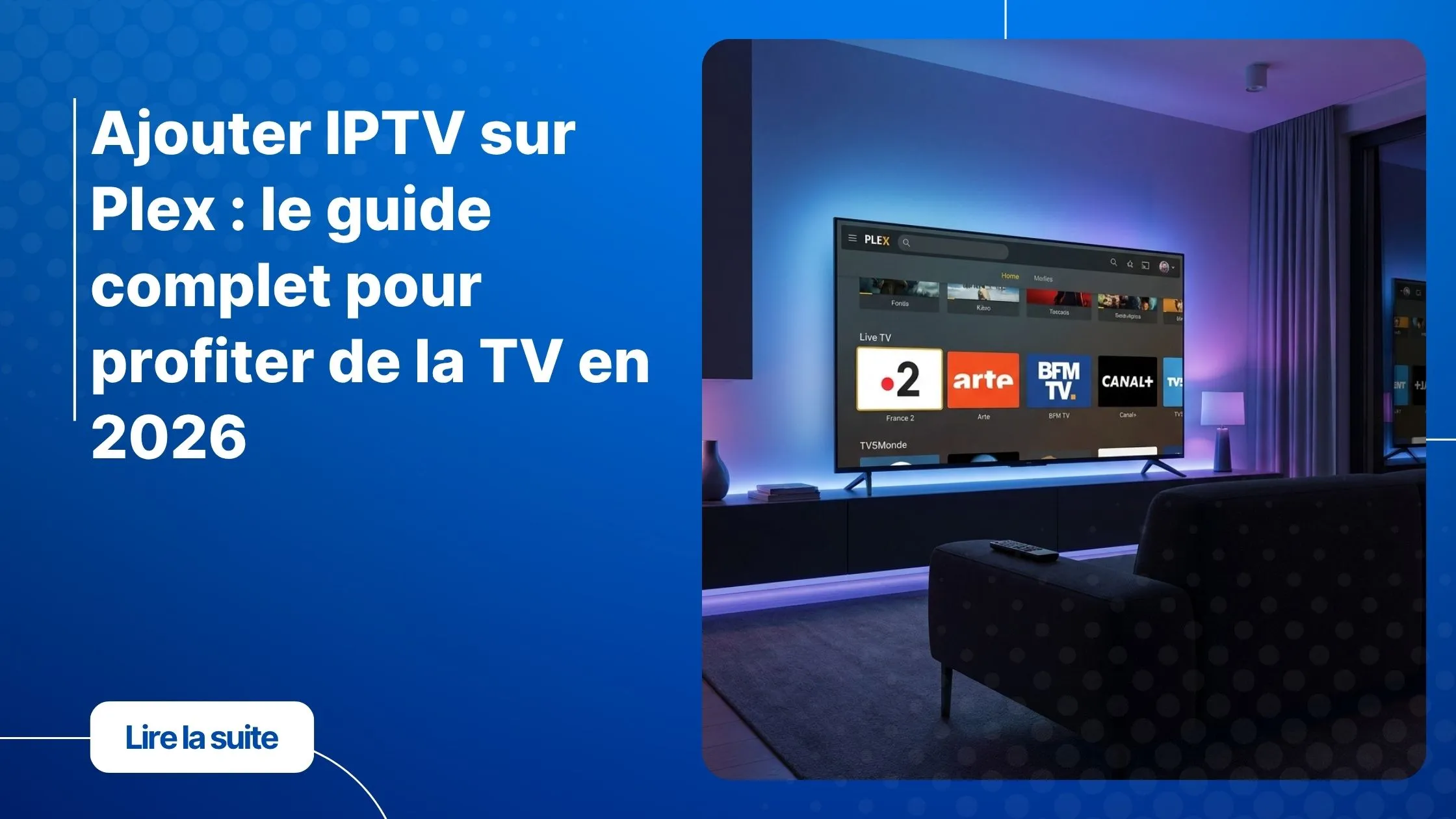
Tu as déjà vécu ce moment un peu frustrant : Plex est ouvert, l’interface est belle, ta bibliothèque de films est bien rangée… mais tes chaînes en direct sont introuvables. Pas de sport en live, pas d’actualité, rien. Pourtant, la solution est là, à portée de quelques clics. En 2026, ajouter IPTV sur Plex est devenu accessible à tout le monde, même sans compétences techniques. Ce guide est fait pour toi. Il t’explique chaque étape, clairement, sans jargon inutile. Et si tu cherches un abonnement IPTV fiable pour démarrer, France IPTV avec Tiviona te propose un essai gratuit de 24 à 48 heures.
Plex est l’un des meilleurs media centers disponibles aujourd’hui. Il centralise tes films, séries, musiques et podcasts en un seul endroit. Mais là où il devient vraiment puissant, c’est quand tu y intègres une source IPTV. Tu peux alors regarder des centaines de chaînes en direct, depuis ton téléviseur, ton téléphone ou ta tablette, avec la même interface propre que tu connais déjà.
Dans cet article, tu vas apprendre exactement comment ajouter IPTV sur Plex étape par étape, éviter les erreurs courantes, et tirer le meilleur parti de ta configuration en 2026. Prêt ? On y va.
Table of Contents
Pourquoi utiliser Plex pour regarder l’IPTV ?
Avant de plonger dans la configuration, il est utile de comprendre pourquoi Plex est un excellent choix pour regarder l’IPTV. Contrairement aux applications IPTV classiques, Plex offre une expérience unifiée : un seul endroit pour ton contenu à la demande et tes chaînes en direct.
Plex fonctionne sur pratiquement tous les appareils : Smart TV, Amazon Firestick, Android, iOS, navigateur web, Chromecast, Roku et même les consoles de jeux. Tu installes une seule application et tu profites de tout, partout. C’est cette polyvalence qui séduit de plus en plus d’utilisateurs qui veulent ajouter IPTV sur Plex plutôt que de jongler entre plusieurs apps.
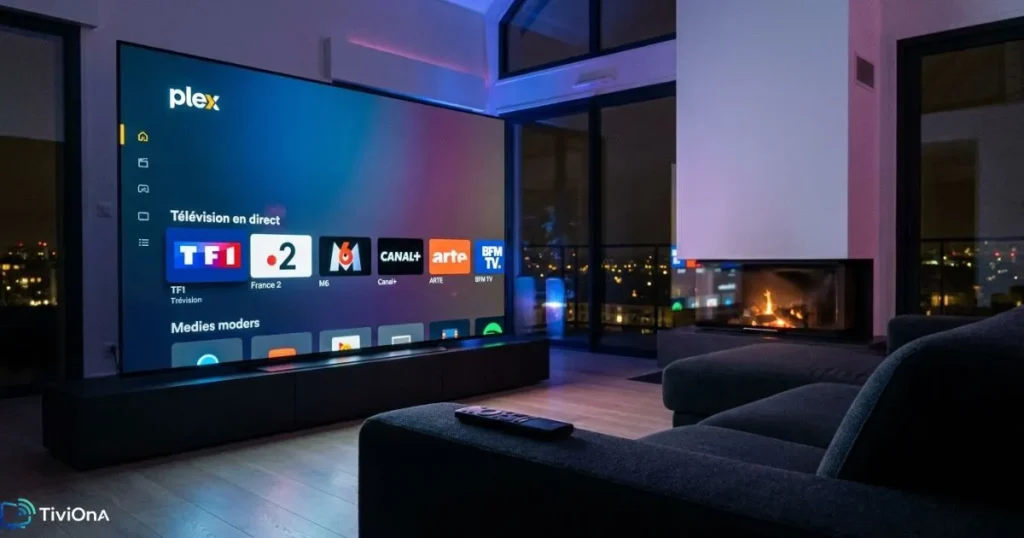
Autre avantage non négligeable : l’interface de Plex est propre, moderne et intuitive. Même un utilisateur débutant s’y retrouve facilement. La fonction Live TV intégrée affiche les chaînes avec un guide des programmes complet, exactement comme sur une vraie télévision.
Ce qu’il te faut avant de commencer
Les prérequis techniques
Pour ajouter IPTV sur Plex dans les meilleures conditions, assure-toi d’avoir les éléments suivants :
- Un compte Plex (gratuit, ou Plex Pass pour les fonctions avancées)
- Plex Media Server installé sur un PC, un Mac ou un NAS
- Un abonnement IPTV actif avec une URL M3U ou un fichier M3U valide
- Une connexion internet stable, idéalement 25 Mbps ou plus
- L’application Plex installée sur l’appareil de lecture souhaité
Si tu veux aller plus loin avec d’autres appareils, consulte aussi ce guide pour configurer l’IPTV sur un Amazon Fire Stick – une autre option très populaire pour regarder la télévision en streaming.
Choisir le bon abonnement IPTV
La qualité de ton expérience IPTV sur Plex dépend directement de ton fournisseur. Un mauvais abonnement, c’est des coupures, des chaînes manquantes et une frustration garantie. Voici les critères essentiels à vérifier :
- Stabilité et disponibilité des serveurs (99 % de uptime minimum)
- Fourniture d’une URL M3U ou d’un fichier M3U compatible
- Richesse du catalogue : chaînes françaises, internationales, sport, cinéma
- Qualité vidéo : SD, HD, Full HD et 4K si possible
- Support technique réactif en cas de problème
- Possibilité d’essai gratuit pour tester avant d’acheter
Tiviona répond à tous ces critères. En tant que fournisseur France IPTV reconnu, il propose des abonnements compatibles avec Plex, Firestick, Smart TV, Android et de nombreux autres appareils. Et avant de t’engager, tu bénéficies d’un essai gratuit de 24 à 48 heures – idéal pour tester la configuration et voir si tout fonctionne parfaitement chez toi.
| Critère | Abonnement basique | Tiviona (premium) |
|---|---|---|
| Fichier M3U fourni | Oui | Oui |
| Stabilité des serveurs | Variable | Haute disponibilité |
| Nombre de chaînes | Limité | 10 000+ chaînes |
| Essai gratuit | Rare | 24 à 48h offertes |
| Support technique | Limité | Réactif |
| Compatibilité Plex IPTV | Partielle | Totale |
Comment ajouter IPTV sur Plex : le tutoriel étape par étape
Voici la méthode la plus simple et la plus fiable pour ajouter IPTV sur Plex en 2026. Suis ces étapes dans l’ordre et tu seras opérationnel en moins de 15 minutes.
Étape 1 – Installer et configurer Plex Media Server
Si ce n’est pas encore fait, rends-toi sur plex.tv et télécharge Plex Media Server pour ton système d’exploitation (Windows, macOS ou Linux). L’installation est simple et guidée. Une fois lancé, connecte-toi avec ton compte Plex ou crée-en un gratuitement. Le serveur doit rester actif en arrière-plan pour que tes appareils puissent s’y connecter.
Étape 2 – Activer le Live TV et le DVR dans Plex
Pour pouvoir ajouter IPTV sur Plex, tu dois d’abord activer la fonctionnalité Live TV. Voici comment procéder :
- Ouvre l’interface web de Plex (généralement accessible via localhost:32400/web)
- Clique sur l’icône d’engrenage pour accéder aux Paramètres
- Dans le menu de gauche, sélectionne Live TV et DVR
- Clique sur Configurer pour lancer l’assistant d’installation
Note : certaines fonctions avancées, comme l’enregistrement de programmes, nécessitent un abonnement Plex Pass. Mais pour regarder les chaînes en direct, la version gratuite suffit dans la plupart des cas.
Étape 3 – Ajouter ta source IPTV avec un fichier M3U
C’est l’étape centrale pour installer IPTV Plex. Une fois dans l’assistant Live TV :
- Sélectionne l’option “Saisir manuellement l’adresse du périphérique”
- Entre l’URL M3U fournie par ton abonnement IPTV (exemple : http://tonserveur.com/get.php?username=xxx&password=xxx&type=m3u_plus)
- Plex va automatiquement scanner la liste et détecter toutes tes chaînes
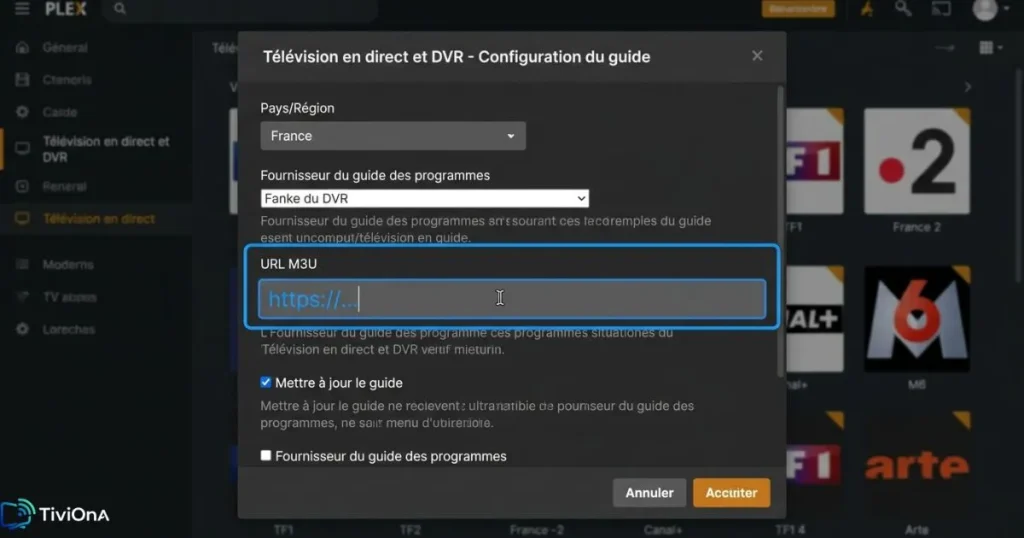
- Patiente quelques instants pendant l’indexation
- Valide et confirme la configuration
Si Plex ne reconnaît pas ton URL, vérifie qu’elle est au format M3U valide et que ton abonnement est bien actif. En cas de doute, contacte le support de ton fournisseur pour obtenir une URL fonctionnelle.
Étape 4 – Configurer le guide des programmes (EPG)
L’EPG (Electronic Program Guide) affiche la grille des programmes, comme sur une vraie télévision. Pour l’activer, tu as besoin d’une URL XMLTV, généralement fournie par ton abonnement IPTV. Dans les paramètres Live TV de Plex :
- Accède à la section Guide TV
- Ajoute ton URL XMLTV dans le champ prévu
- Lance une mise à jour manuelle pour charger les données
- Configure la fréquence de mise à jour automatique (toutes les 24h recommandé)
Une fois l’EPG configuré, tu verras apparaître les titres d’émissions et les horaires directement dans l’interface Plex. L’expérience devient vraiment proche d’une télévision traditionnelle.
Étape 5 – Accéder à ton IPTV depuis n’importe quel appareil
Maintenant que la configuration est terminée, tu peux profiter de tes chaînes sur tous tes écrans. Installe simplement l’application Plex sur ton appareil (Smart TV, Firestick, smartphone, tablette), connecte-toi à ton compte, et navigue vers l’onglet Live TV. C’est là que toutes tes chaînes t’attendent.
Pour une lecture fluide, assure-toi que ta connexion internet est stable. Si tu constates des saccades, réduis la qualité de lecture dans les paramètres de l’application Plex sur l’appareil concerné.
Méthode avancée : utiliser xTeVe comme proxy M3U
Pourquoi utiliser xTeVe ?
Si tu veux aller plus loin dans ta configuration IPTV Plex, l’outil xTeVe est une excellente option. C’est un proxy M3U qui s’intercale entre ton fournisseur IPTV et Plex. Il offre une meilleure compatibilité, un mapping EPG plus précis et une gestion avancée des chaînes.
Configuration rapide avec xTeVe
- Télécharge et installe xTeVe sur ton serveur (Windows, Linux, NAS)
- Ajoute ton URL M3U dans xTeVe et configure le mapping EPG
- xTeVe génère une nouvelle URL M3U locale que tu entres dans Plex
- Plex voit alors une source parfaitement formatée et stable
Cette méthode est particulièrement utile si tu gères un grand nombre de chaînes ou si tu rencontres des problèmes de compatibilité avec la méthode standard.
Si tu utilises aussi un Apple TV, sache que la configuration est très similaire – découvre comment profiter de l’IPTV sur ton Apple TV avec la même facilité.
Problèmes courants et solutions rapides
Même en suivant toutes les étapes, quelques problèmes peuvent survenir. Voici les plus fréquents et comment les résoudre :
- Les chaînes ne s’affichent pas : vérifie que ton URL M3U est correcte et que ton abonnement est actif. Recharge la source dans les paramètres Plex.
- La lecture est saccadée : teste ta vitesse internet. Si elle est insuffisante, réduis la qualité de lecture dans les paramètres de l’app.
- L’EPG ne charge pas : vérifie ton URL XMLTV et force une mise à jour manuelle depuis les paramètres Live TV.
- Plex ne reconnaît pas le fichier M3U : préfère une URL directe plutôt qu’un fichier local téléchargé. Certains formats M3U locaux posent problème.
- Certaines chaînes sont absentes : ton fournisseur IPTV peut avoir mis à jour sa liste. Contacte son support pour obtenir une URL M3U actualisée.
Tiviona : l’abonnement IPTV idéal pour configurer Plex
Pour profiter pleinement de ta configuration, tu as besoin d’un abonnement IPTV solide. Tiviona, référence en matière de France IPTV, propose exactement ce qu’il faut : un fichier M3U prêt à l’emploi, une liste de plus de 10 000 chaînes (françaises, sportives, internationales, cinéma), des serveurs stables et un support technique réactif.

Et pour tester sans risque avant de t’engager, Tiviona offre une période d’essai gratuite de 24 à 48 heures. Tu peux ainsi ajouter IPTV sur Plex, vérifier que tout fonctionne chez toi, et seulement ensuite choisir ton formule. Pas de mauvaise surprise, pas de déception.
FAQ – Vos questions sur l’IPTV sur Plex
Comment ajouter IPTV sur Plex gratuitement en 2026 ?
Tu peux ajouter IPTV sur Plex gratuitement en utilisant la version gratuite de Plex avec un abonnement IPTV qui fournit une URL M3U. La fonctionnalité Live TV de base est accessible sans Plex Pass. Seules les fonctions avancées (enregistrement DVR, synchronisation mobile hors ligne) nécessitent un abonnement payant. Des fournisseurs comme Tiviona proposent un essai gratuit de 48h pour démarrer sans frais.
Faut-il obligatoirement Plex Pass pour configurer IPTV sur Plex ?
Non, ce n’est pas obligatoire pour regarder des chaînes en direct. Plex Pass est utile si tu veux enregistrer des programmes (DVR) ou accéder à certaines fonctions premium. Pour une utilisation IPTV standard, la version gratuite de Plex est suffisante.
Quelle est la différence entre une app IPTV classique et Plex IPTV ?
Une app IPTV classique est dédiée uniquement aux chaînes en direct. Plex, lui, centralise tout ton contenu multimédia : VOD, films, séries, musique et IPTV dans une seule interface. Tu bénéficies aussi de la compatibilité multi-appareils native de Plex, ce qui est un vrai avantage au quotidien.
Comment ajouter IPTV sur Plex depuis un Firestick ou une Smart TV ?
Pour ajouter IPTV sur Plex sur un Firestick ou une Smart TV, tu dois d’abord configurer Plex Media Server sur ton PC ou NAS, puis installer l’application Plex sur ton appareil TV. Une fois connecté à ton compte, l’onglet Live TV affiche automatiquement toutes les chaînes déjà configurées côté serveur.
Peut-on utiliser n’importe quel abonnement IPTV avec Plex ?
En théorie oui, tant que ton fournisseur te donne accès à une URL M3U valide. En pratique, la qualité varie beaucoup selon les fournisseurs. Un abonnement premium comme celui de Tiviona garantit une compatibilité totale avec Plex, des serveurs stables et une liste de chaînes régulièrement mise à jour.
Pourquoi mes chaînes IPTV disparaissent-elles après quelques heures sur Plex ?
Ce problème est souvent lié à une URL M3U avec une expiration de session intégrée. Certains fournisseurs limitent la durée des tokens d’accès. La solution : utilise un proxy comme xTeVe pour gérer automatiquement le renouvellement des sessions, ou contacte ton fournisseur pour obtenir une URL M3U permanente.
Conclusion
Tu l’as vu tout au long de ce guide : ajouter IPTV sur Plex est aujourd’hui une démarche simple, rapide et accessible à tous. Que tu sois un utilisateur débutant ou confirmé, les étapes sont claires et les résultats au rendez-vous. En quelques minutes, tu transformes Plex en véritable hub de divertissement, avec tes chaînes en direct intégrées directement dans ton interface habituelle.
La clé d’une bonne expérience reste la qualité de ton abonnement IPTV. C’est pourquoi nous recommandons Tiviona : fiable, compatible, et avec un essai gratuit de 24 à 48 heures pour te lancer sans risque. N’attends plus – configure ton IPTV sur Plex dès aujourd’hui et profite enfin de toutes tes chaînes préférées, sur tous tes écrans.
Rends-toi sur France IPTV avec Tiviona, active ton essai gratuit, et vis l’expérience télévisuelle que tu mérites vraiment.